
Limite de recursos atingido (Resource limit reached) / 503 / PHP X-ray
Os nossos diferentes planos de alojamento dispõem, cada um, de uma quantidade diferente de capacidade de processamento.
Atingir estes limites pode ter várias consequências para o seu site: pode receber uma mensagem 503 (server is temporarily busy) ao visitar o seu site, ou o site pode carregar mais lentamente do que o habitual.
Neste artigo explicamos como diagnosticar problemas no seu site ('troubleshooting') e encontrar a causa com a ajuda do nosso software.
Se notar que o seu site está lento ou receber uma mensagem 503 ao visitá-lo, inicie sessão no painel de controlo DirectAdmin; este artigo explica como fazê-lo: https://mijn.weboke.nl/kennisbank/46
- No painel de controlo DirectAdmin, clique em baixo em resource usage

- Se os limites de capacidade de processamento da conta de alojamento tiverem sido atingidos, vê a mensagem abaixo. Clique aqui em Details. Se não vir esta mensagem, os limites do seu plano de alojamento não são a causa principal da lentidão; nesse caso pode saltar os dois passos seguintes e avançar para a parte sobre o PHP X-Ray.
- No ecrã seguinte vê as estatísticas dos vários módulos de capacidade de processamento, como a utilização de CPU, a utilização de RAM e o I/O Usage.
Se no seu caso o aspeto for semelhante ao da captura de ecrã abaixo, isso significa que vários componentes do site impedem que este carregue rapidamente com a capacidade de processamento de que o plano atual dispõe.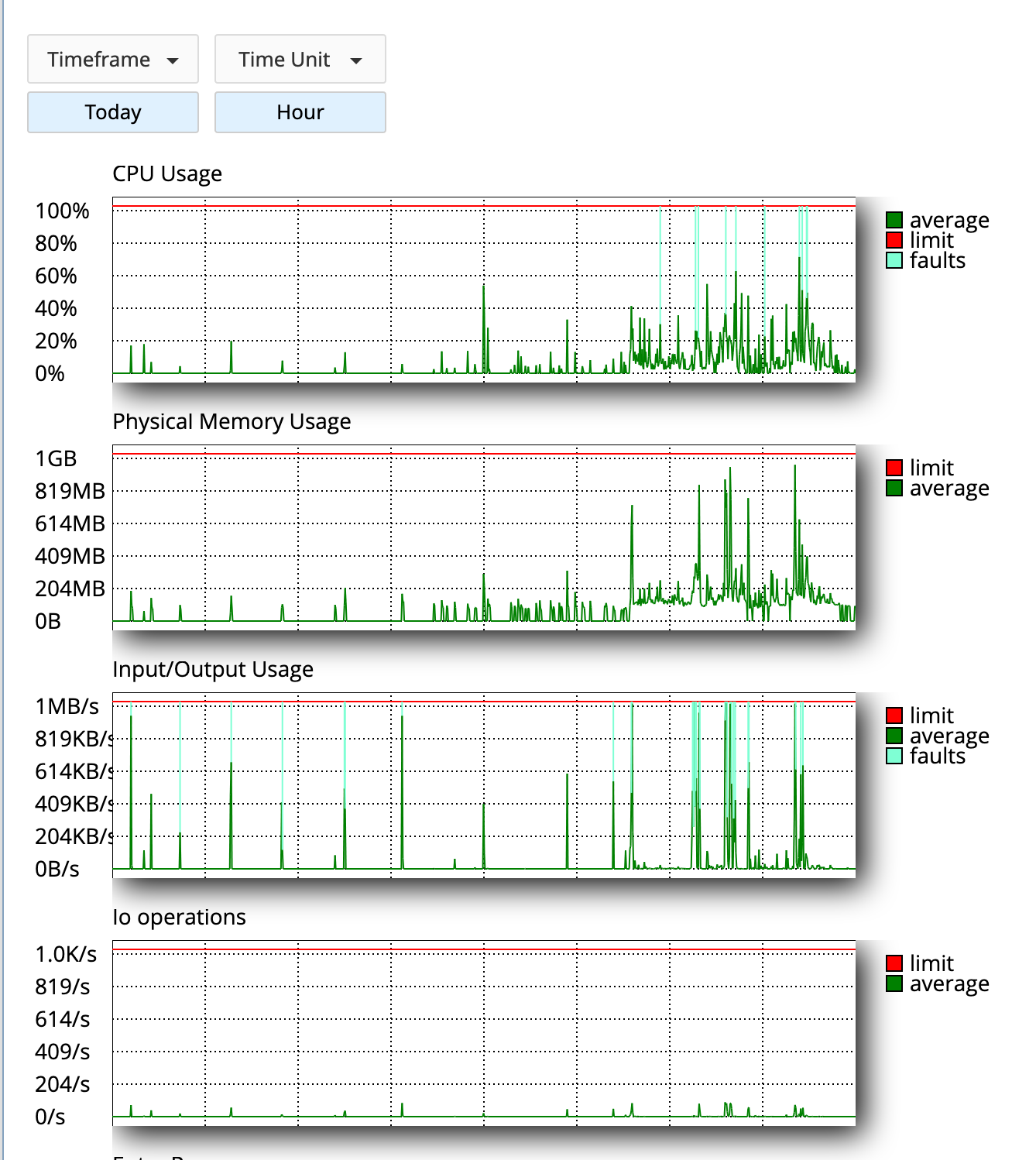
PHP X-Ray
Para perceber qual pode ser a causa da lentidão, utilizamos o PHP X-Ray.
Com o PHP X-Ray pode monitorizar o seu site quando é pedido por um visitante e ver em detalhe que partes do site demoraram mais tempo a carregar.
Abaixo explicamos como configurar esta monitorização e como retirar informação útil do relatório.
- No ecrã principal do DirectAdmin, clique em PHP X-Ray. 
- Clique em Start tracing
- Em seguida, na janela que se abre, escolha à esquerda, no menu pendente, o nome de domínio que pretende monitorizar. No campo da direita, em 'specify mask', pode introduzir uma barra (/).
- Depois de criar a monitorização, visite o site (de preferência numa janela privada) e navegue bem pelo site para recolher informação.
Depois, abra novamente o PHP X-Ray e, em Actions, clique no olho.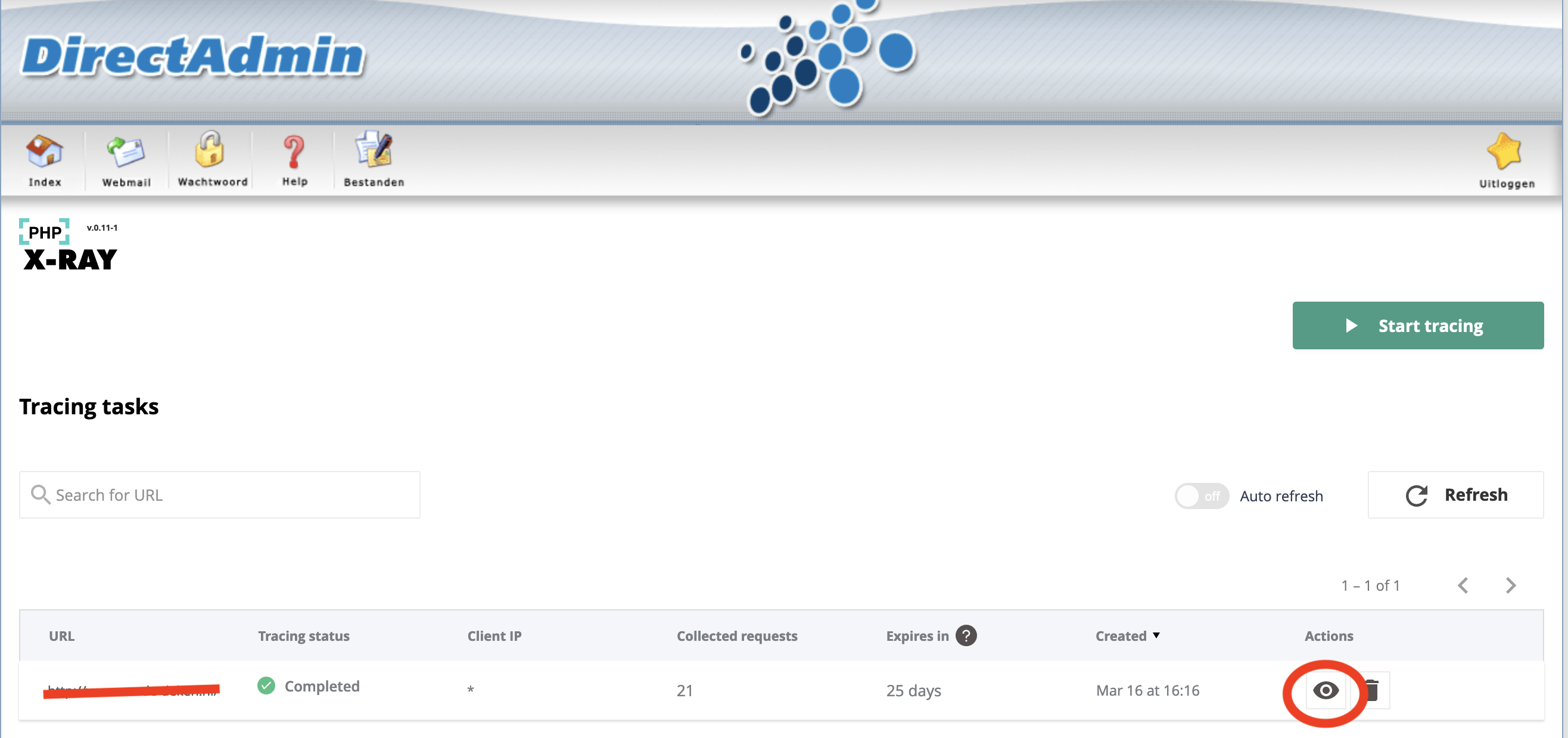
- No ecrã seguinte vê todos os relatórios recolhidos; o melhor é clicar no relatório com o maior tempo de carregamento, pois é dele que se retira a informação mais útil.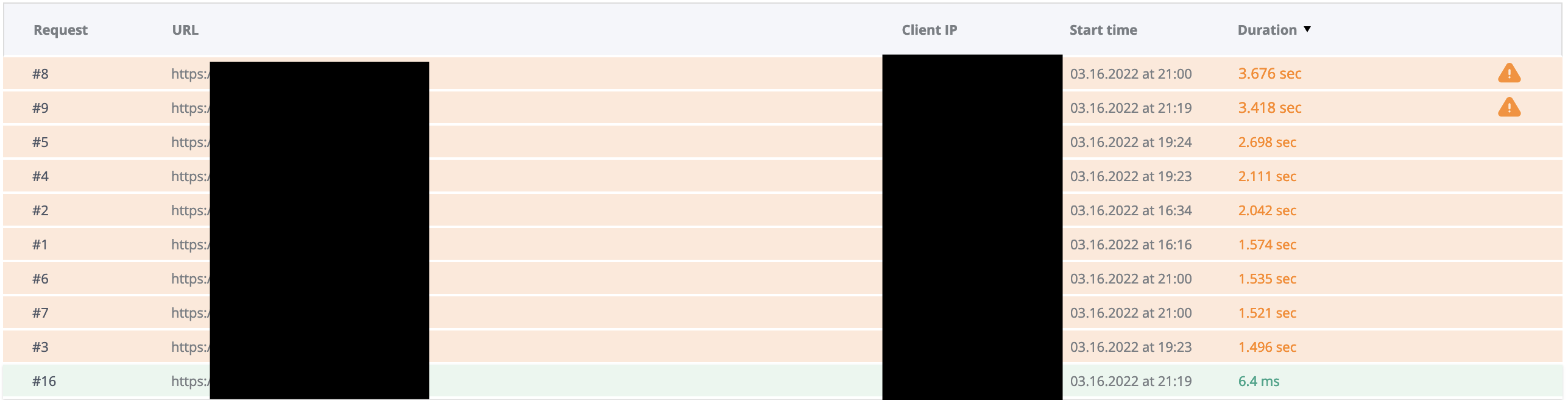
- Nas vistas assinaladas com o círculo encontra a informação mais útil. Aqui pode ver que plugins causam mais tempo de carregamento. Pode acontecer que não encontre plugins ou módulos assinalados a cor de laranja, mas sim muitos com um tempo de carregamento semelhante. Isso significa que não há um ou dois plugins que sejam os grandes culpados, mas simplesmente que há demasiados plugins em uso ao mesmo tempo para que o site carregue de forma rápida e estável sem atingir os limites.
No exemplo abaixo vê vários plugins conhecidos por gerarem uma carga bastante elevada no servidor, sobretudo o Elementor, o Woocommerce e o jupiterx-core.
Quando estes plugins são usados em conjunto, isso conduz frequentemente a um mau desempenho.
Como resolver?
Há algumas coisas que estão na base de um bom desempenho do seu site:
- Use o menor número possível de plugins e apenas os que realmente precisa.
- Use o plugin LiteSpeed WP Cache, que funciona muito bem com os nossos servidores web LiteSpeed.
- Escolha um plano de alojamento adequado às suas necessidades. O site do exemplo acima não terá um bom desempenho num plano Webhost One, mas será rapidíssimo num plano Webhost Three.
Pode atualizar o seu plano de alojamento facilmente a qualquer momento; veja aqui como: https://mijn.weboke.nl/kennisbank/168
Para saber que plano de alojamento recomendamos para cada tipo de site, clique em 'Velocidade' nas caixas de produtos desta página: https://www.weboke.nl/webhosting
Naturalmente, a nossa equipa de suporte também está sempre disponível para o aconselhar.