
Nowość: serwer MCP dla AI. Własne AI może pracować nad Państwa stroną
 Danny
Danny
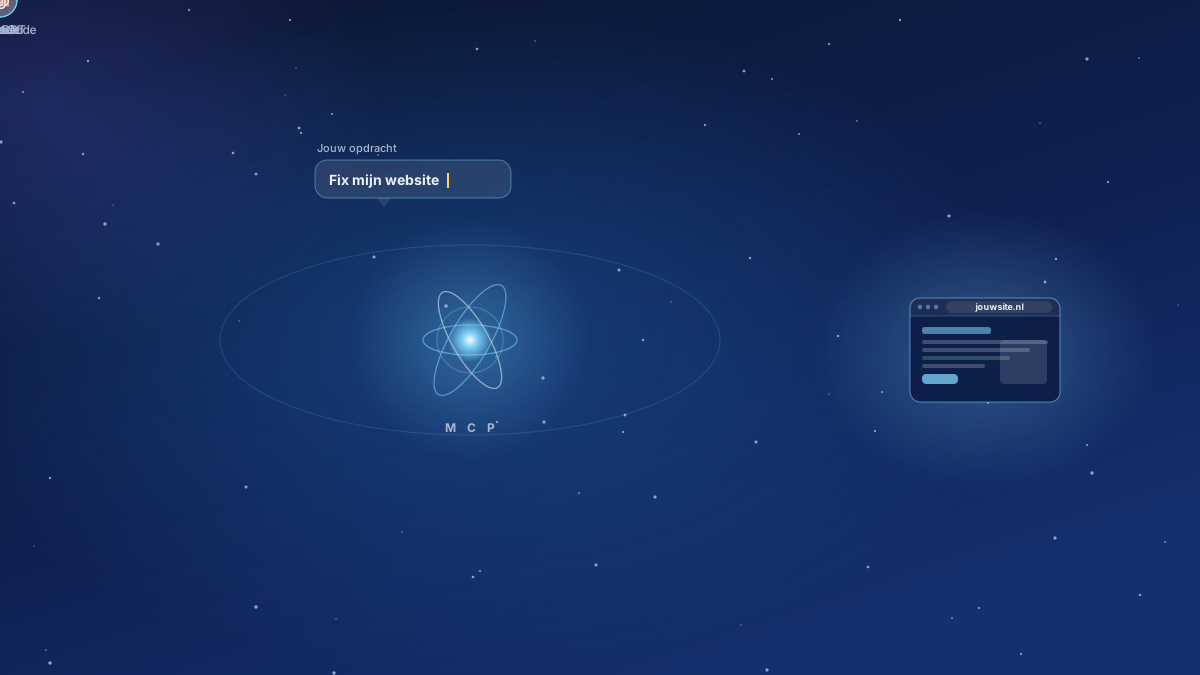
Widzimy, że coraz więcej naszych klientów tworzy strony internetowe z pomocą AI, edytuje z AI istniejące strony, a nawet rozwiązuje z AI problemy na swojej stronie.
Część bardziej zaawansowanych użytkowników ma już bezpośrednie połączenie między swoją AI a stroną przez SSH, ale w 90% przypadków wciąż sporo się kopiuje i wkleja między naszą stroną, środowiskiem hostingowym, plikami strony i chatbotem AI.
Dzięki naszemu serwerowi MCP to już przeszłość: bezpośrednie połączenie konta WebOké z chatbotem AI sprawia, że Państwa własna AI pracuje odtąd bezpośrednio na Państwa stronie, na naszym serwerze.
- Państwa własna AI pracuje na Państwa stronie. AI, z której korzystają Państwo na co dzień, może teraz przeglądać i zmieniać kod strony, bezpośrednio w pakiecie hostingowym.
- Działa z Claude, ChatGPT, Mistral, Claude Code i Codex. To nie jest kolejna platforma AI: wystarczy własny chatbot.
- W cenie pakietów WebHost Two, Power Webhost Three i Power Webhost Four. Bez dodatkowych kosztów. Korzystają Państwo po prostu z własnej subskrypcji AI.
- To Państwo wyznaczają granice. Czy AI może tylko czytać, czy także edytować? Do których pakietów może mieć dostęp? I na jak długo? Decyzja należy do Państwa.
- Pełna swoboda. Mieli Państwo zawsze wielkie plany wobec swojej strony, ale brakowało wiedzy, żeby zrealizować je samodzielnie? Teraz to możliwe.
Od rozmowy o stronie do pracy nad nią
Do tej pory asystent AI mógł o stronie tylko rozmawiać. Potrafił wyjaśnić, co robi dany plik, zaproponować fragment kodu albo zinterpretować komunikat o błędzie. Wykonanie pozostawało pracą ręczną: skopiować kod, otworzyć program FTP lub DirectAdmin, znaleźć właściwy plik, wkleić i liczyć na to, że zadziała.
Serwer MCP od WebOké to zmienia. AI otrzymuje niewielki, ściśle określony zestaw czynności, które może wykonywać w Państwa pakiecie hostingowym. Mówią Państwo zwykłym językiem, czego potrzebują, AI wybiera właściwą czynność, a efekt od razu pojawia się na stronie. O tym, co dokładnie wolno AI, decyduje nasz serwer, a nie AI.
Bez MCP
- Prośba do AI o przygotowanie czegoś na stronę
- Kopiowanie kodu
- Szukanie właściwego pliku w DirectAdmin lub edytorze kodu
- Wklejanie, testowanie i zaczynanie od nowa, gdy coś pójdzie nie tak
Z MCP
- Mówią Państwo AI, jaki efekt chcą osiągnąć
- AI sama sprawdza, jak zbudowana jest strona
- AI wprowadza zmianę i sprawdza wynik
- Państwo tylko obserwują i kontrolują
Czym właściwie jest serwer MCP?
MCP to skrót od Model Context Protocol. Chatbot AI sam w sobie jest zamkniętym pudełkiem: może rozmawiać, ale nie może niczego dotknąć poza rozmową. MCP to otwarty standard, dzięki któremu AI bezpiecznie łączy się z innym systemem. Można to porównać do USB-C: jedno złącze, które pasuje do wszystkich urządzeń. Obsługują go Claude, ChatGPT i Mistral.
Nasz serwer MCP jest właśnie takim złączem. Po połączeniu AI sama wybiera właściwy pakiet hostingowy: może przeglądać pliki strony, przeszukiwać je i czytać. Po nadaniu uprawnień do zapisu może je także zmieniać, tworzyć, zmieniać ich nazwy lub usuwać. Może też czytać dziennik błędów strony, dzięki czemu widzi, dlaczego coś nie działa, i potrafi rozwiązywać problemy.
AI nigdy nie otrzymuje Państwa haseł. Widzi tylko katalog z plikami strony i nic więcej: żadnej poczty, żadnej bazy danych, żadnych ustawień pakietu.
Z jakimi AI to działa?
Z narzędziami, których prawdopodobnie już Państwo używają. W narzędziach czatowych wystarczy wkleić jeden adres w ustawieniach; w Claude Code i Codex kopiuje się jedną linię konfiguracji.
- Claude
- ChatGPT
- Mistral Vibe
- Claude Code
- Codex
Claude działa w claude.ai, w Claude Desktop i w Cowork. W przypadku ChatGPT potrzebna jest subskrypcja, która pozwala dodawać własne połączenia.
Do czego można to wykorzystać?
Sześć przykładów z praktyki, wraz z poleceniem, które można wydać AI.
Nowy wygląd strony
Strona potrzebuje odświeżenia, ale treść jest wciąż aktualna? AI przegląda obecne podstrony, zachowuje teksty i zdjęcia, a następnie nadaje im świeży, przyjazny dla urządzeń mobilnych wygląd.
Przejrzyj moją stronę i nadaj jej nowoczesny wygląd. Zostaw teksty bez zmian, ale podpowiedz mi, gdzie mogę poprawić czytelność.
Z WordPressa na szybką stronę statyczną
Rzadko aktualizują Państwo swoją stronę na WordPressie? AI może zamienić ją w stronę statyczną: te same podstrony, ale błyskawiczne, bez wtyczek wymagających aktualizacji i znacznie bezpieczniejsze.
Przekształć moją stronę na WordPressie w statyczną stronę HTML. Zachowaj wygląd i treść obecnej strony.
Wyszukiwanie i naprawa błędów
Strona wyświetla białą stronę albo komunikat o błędzie. AI czyta dziennik błędów, znajduje linię, która go powoduje, i proponuje rozwiązanie. Państwo decydują: tak albo nie.
Od rana moja strona pokazuje błąd. Sprawdź dziennik błędów i powiedz mi, co się dzieje.
Konserwacja bez kłopotu
Niedziałający formularz kontaktowy, nieaktualny tekst na stronie kontaktowej, przekierowanie ze starej podstrony na nową, za duże obrazy. Drobne zadania, które ciągle się odkłada, załatwione w jednej rozmowie.
Formularz kontaktowy niczego nie wysyła. Sprawdź dlaczego i napraw go.
Nowe podstrony i teksty
Strona docelowa dla promocji, angielska wersja strony, aktualność. AI pisze podstronę w tym samym stylu co reszta witryny i od razu ją publikuje.
Utwórz stronę dla naszej letniej promocji w tym samym stylu co strona główna.
Strona z vibe codingu od razu online
Zbudowali Państwo z AI stronę na własnym komputerze? Nie trzeba już niczego przesyłać. AI sama umieszcza pliki w pakiecie hostingowym i sprawdza, czy wszystko działa.
Opublikuj stronę, którą właśnie zbudowaliśmy, na mojej domenie w WebOké.
Pod maską: tak wygląda rozmowa
Jako użytkownik niewiele Państwo z tego zauważą, ale właśnie to dzieje się w tle, gdy proszą Państwo AI o opublikowanie podstrony. Każda linia to jedna czynność, na którą nasz serwer pozwala albo której odmawia.
- Opublikuj nową podstronę „O nas” w tym samym stylu co strona główna.
- →pakketten_lijstjakie pakiety i domeny widzę?
- ←odpowiedź1 pakiet: nazwafirmy.pl (WebHost Two)
- →bestand_lezen/domains/nazwafirmy.pl/public_html/index.html
- ←odpowiedź4.212 bajtów, rozpoznano układ i menu
- →bestand_schrijven/domains/nazwafirmy.pl/public_html/o-nas.html
- ←odpowiedźZapisano (3.870 bajtów)
- →bestand_bewerkenindex.html: dodano pozycję menu „O nas”
- ←odpowiedźZapisano, 1 zamiana
Każda czynność jest rejestrowana i widoczna na stronie połączeń. Jeśli AI poprosi o coś spoza pakietu albo o coś, na co Państwo nie zezwolili, serwer odmawia i AI otrzymuje taką informację.
Jak to włączyć
Połączenie zajmuje kilka minut i przebiega tak samo w każdym narzędziu AI: podają Państwo AI adres naszego serwera MCP, logują się do WebOké i udzielają zgody. Na stronie Serwer MCP dla AI w panelu klienta (w sekcji Moja administracja) znajdują się te same kroki, z przyciskami, które otwierają właściwe ustawienia.
https://mijn.weboke.nl/mcp- Wklej endpoint
W ustawieniach narzędzia AI, w sekcji konektorów lub serwerów MCP. Poniżej opisujemy dokładnie, jak to zrobić w każdym narzędziu.
- Zaloguj się i udziel zgody
AI przekieruje Państwa na ekran logowania WebOké. Należy wybrać, jakie uprawnienia i jaki dostęp przyznać, i nawiązać połączenie.
- Rozpocznij rozmowę
Można zapytać na przykład: „Jakie strony widzisz i jak są zbudowane?” Od tej chwili AI pracuje w Państwa pakiecie.
Dla poszczególnych narzędzi AI
Claude
claude.ai, Claude Desktop i Cowork- W Claude otwórz menu Customize i wybierz Connectors.
- Kliknij Add custom connector i wklej endpoint.
- Kliknij Connect, zaloguj się do WebOké i udziel zgody.
Jedno połączenie wystarczy dla claude.ai, Claude Desktop i Cowork.
ChatGPT
chatgpt.com- Przejdź do Settings, Security and login i włącz Developer mode.
- Przejdź do Settings, Plugins, kliknij przycisk plusa i wklej endpoint.
- Zaloguj się do WebOké i udziel zgody. Następnie włączaj połączenie w każdej rozmowie przyciskiem plusa w czacie.
Pełne korzystanie wymaga subskrypcji Business lub Enterprise; w planach Pro i Plus możliwy jest tylko odczyt.
Mistral Vibe
chat.mistral.ai, dawniej Le Chat- Przejdź do Connectors w menu po lewej stronie.
- Kliknij Add Connector, wybierz kartę Custom MCP Connector, wpisz nazwę weboke i wklej endpoint.
- Kliknij Connect, zaloguj się do WebOké i udziel zgody.
Claude Code
terminal- Uruchom w terminalu:
claude mcp add --transport http weboke https://mijn.weboke.nl/mcp - Uruchom Claude Code i wpisz /mcp. Wybierz weboke i zaloguj się.
- Przeglądarka otworzy ekran zgody WebOké. Po potwierdzeniu połączenie jest gotowe.
Codex
terminal- Otwórz plik ~/.codex/config.toml.
- Dodaj:
[mcp_servers.weboke]
url = "https://mijn.weboke.nl/mcp" - Uruchom Codex. Przy pierwszym użyciu należy zalogować się do WebOké i udzielić zgody.
Przejdź do strony Serwer MCP dla AI
Ile to kosztuje?
Nic!
Serwer MCP jest bezpłatnie dostępny w pakietach WebHost Two, Power Webhost Three i Power Webhost Four. Mają Państwo WebHost One? Wystarczy kilka kliknięć w panelu klienta, aby przejść na wyższy pakiet; płacą Państwo tylko różnicę za pozostały okres umowy. Warto :)
Planujemy, aby ta funkcja pozostała bezpłatna. Nie spodziewamy się, że serwer MCP będzie znacząco obciążał nasze serwery. Gdyby jednak tak się stało, możemy ograniczyć bezpłatne korzystanie i umożliwić dokupienie dodatkowego użycia. Na razie: całkowicie za darmo.
Poza tym potrzebne jest tylko narzędzie AI, takie jak ChatGPT, Claude lub Mistral. Czynności, które AI wykonuje przez serwer MCP, wliczają się do limitu Państwa subskrypcji tego narzędzia AI.
Bezpieczeństwo i prywatność
- AI nigdy nie otrzymuje danych logowania. Ani hasła do hostingu, ani hasła do konta WebOké. Połączenie powstaje przez jednorazową zgodę na ekranie logowania WebOké albo przez klucz API, który tworzą Państwo sami i mogą w każdej chwili unieważnić.
- Żadnych danych osobowych. AI może uzyskać dostęp do katalogu public_html domeny i do dziennika błędów, do niczego więcej. Brak dostępu do poczty, baz danych i innych danych osobowych.
- Uczciwie o prywatności. To, o co pytają Państwo przez AI, trafia do tej AI i jej dostawcy. My nie widzimy Państwa rozmów, a dostawca AI nie widzi więcej niż to, co pozwolą mu Państwo przeczytać. Dlatego warto świadomie wybrać, który pakiet połączyć.
Co jeszcze przed nami?
To pierwsza wersja, celowo ograniczona do najważniejszych funkcji. Poniższe funkcje są w planach i będziemy je dodawać krok po kroku.
Niektóre funkcje dają szerszy dostęp do danych osobowych. Bez obaw: domyślnie zawsze je wyłączamy. Aby z takiej funkcji skorzystać, trzeba samodzielnie i świadomie nadać odpowiednie uprawnienie. W ten sposób to Państwo wyznaczają granicę swojej prywatności.
- Zarządzanie pocztą e-mailTworzenie adresów e-mail, ustawianie przekazywania poczty i włączanie autorespondera urlopowego.
- Zmiany w DNSDodawanie lub zmiana rekordów, na przykład dla nowej usługi lub subdomeny.
- Kontrola SSL i domenySprawdzenie, czy certyfikat jest ważny, aktywacja nowego certyfikatu i kontrola, czy domena jest poprawnie skonfigurowana.
- Konserwacja WordPressaWykonywanie i sprawdzanie aktualizacji WordPressa, motywów i wtyczek.
- Przywracanie kopii zapasowychOdzyskanie wcześniejszej wersji pliku lub katalogu z codziennych kopii zapasowych.
- Statystyki odwiedzinPytania o to, jak radzi sobie strona i skąd pochodzą odwiedzający.
- Dla resellerówZarządzanie stronami użytkowników oraz dodatkowe funkcje administracyjne.
- Składanie zamówieńZamówienie pakietu hostingowego i rejestracja domeny. Nowy pomysł można w ten sposób od razu uruchomić z poziomu czatu AI, bez logowania się na naszej stronie.
Do dzieła
Mają Państwo WebHost Two, Power Webhost Three lub Power Webhost Four? Wystarczy zalogować się do panelu klienta, przejść do sekcji Moja administracja i w kilka minut połączyć AI.
Najczęściej zadawane pytania
Czy trzeba umieć programować?
Nie. Rozmawiają Państwo z AI zwykłym językiem, a AI przekłada to na zmiany na stronie. Pomaga jednak wiedza o tym, jaki efekt chcą Państwo osiągnąć, oraz sprawdzanie wyniku.
Czy AI może zepsuć moją stronę?
AI popełnia błędy, tak jak ludzie. Dlatego zapis jest domyślnie wyłączony, usuwanie wymaga potwierdzenia, a kopie usuniętych plików przechowujemy. Przed dużymi zmianami warto najpierw wykonać kopię zapasową albo poprosić AI o skopiowanie podstrony.
Czy WebOké widzi, o czym rozmawiam z AI?
Nie. Widzimy tylko, jakie czynności AI wykonuje w Państwa pakiecie, na przykład „odczytano plik” lub „zapisano plik”, i to samo widzą Państwo na swojej stronie. Treść rozmowy pozostaje między Państwem a dostawcą AI.
A jeśli mam WebHost One?
Wtedy w panelu klienta można przejść na WebHost Two. Działa to od razu; płacą Państwo tylko różnicę za pozostały okres umowy.
Czy działa to też z Gemini?
Jeszcze nie. Google zezwala obecnie na własne połączenia tylko w Stanach Zjednoczonych. Gdy to się zmieni, dodamy Gemini.
Czy można ponownie wyłączyć połączenie?
Tak, w każdej chwili. Na stronie Serwer MCP dla AI widać wszystkie połączenia i każde można unieważnić jednym kliknięciem. Zmiana hasła również automatycznie wyłącza wszystkie połączenia.
Czytaj kolejne artykuły

Przechodzimy na Euro-Office: nowy pakiet biurowy w Państwa Nextcloud
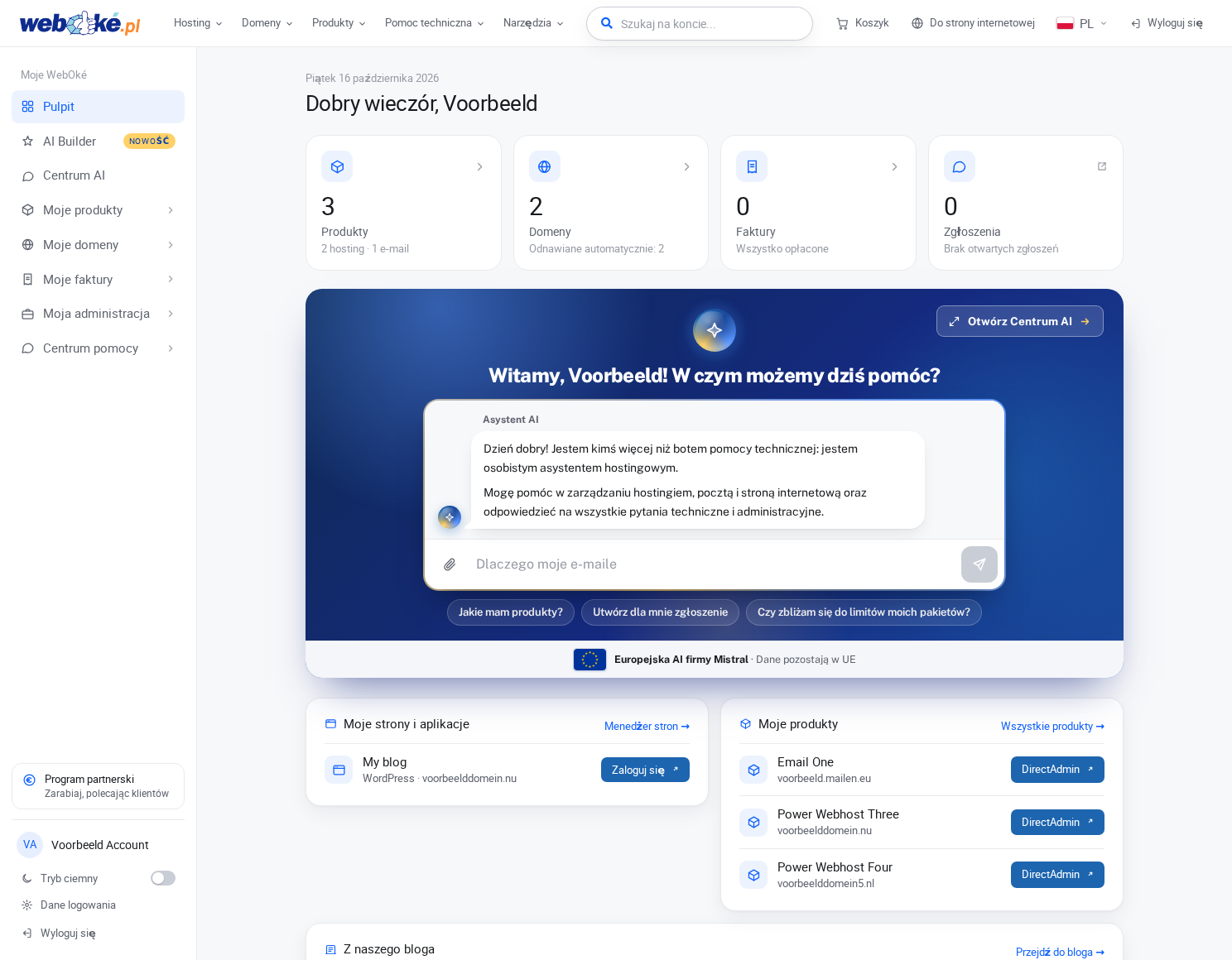
Nasza nowa strona i Moje WebOké: dlaczego wszystko zbudowaliśmy sami

Strona stworzona z AI? Tak opublikują Państwo stronę zbudowaną metodą vibe coding
Zbudowali Państwo kompletną stronę internetową z Claude, ChatGPT lub Gemini, ale działa ona jeszcze tylko na własnym komputerze. Co dalej? Wyjaśniamy, jak w kilka minut opublikować stronę zbudowaną metodą vibe coding: po prostu przez FTP albo pozwalając AI pracować bezpośrednio na naszych serwerach przez SSH.