
Schijfruimte van je VPS vergroten
Kies je een groter VPS-pakket, dan wordt de virtuele schijf van je VPS groter. Of die extra ruimte meteen bruikbaar is, hangt af van hoe je VPS is geïnstalleerd.
VPS geïnstalleerd via het VPS-scherm (de standaard)
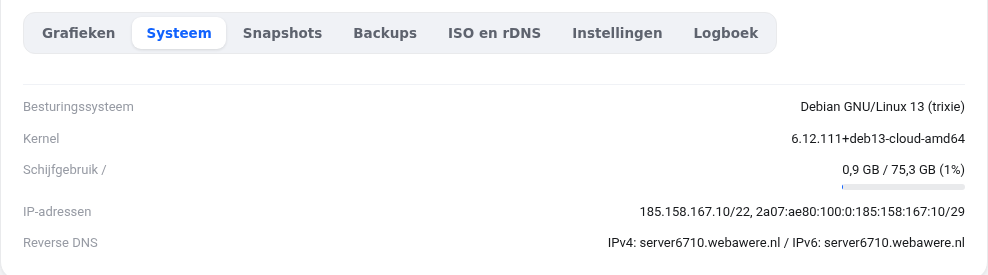
Na de pakketwissel herstart je VPS vanzelf. Tijdens het opstarten vergroot het systeem (cloud-init) de partitie en het bestandssysteem automatisch. Je hoeft niets te doen. Controleer het met:
df -h /
Zie je de nieuwe grootte nog niet? Herstart je VPS dan nog een keer via het VPS-scherm, of doe het met de hand zoals hieronder.
Met de hand vergroten
Maak eerst een snapshot, zodat je terug kunt als er iets misgaat. Log daarna in als root.
- Bekijk de indeling met
lsblk. Je schijf heet meestalsda; zoek de partitie waarop/staat, bijvoorbeeldsda1. - Vergroot die partitie met
growpart /dev/sda 1(het cijfer is het nummer van de partitie). Ontbreekt growpart? Installeer het metapt install -y cloud-guest-utilsofdnf install -y cloud-utils-growpart. - Vergroot het bestandssysteem. Kijk met
df -T /welk type het is:- ext4:
resize2fs /dev/sda1 - xfs:
xfs_growfs /
- ext4:
- Controleer met
df -h /.
Zelf geïnstalleerd met LVM (bijvoorbeeld een oudere AlmaLinux-VPS)
Zie je in lsblk onder de partitie een regel van het type lvm, doe dan na stap 2:
pvresize /dev/sda2(de partitie met LVM)lvextend -r -l +100%FREE /dev/mapper/almalinux-root(de naam zie je indf -h /; de optie-rvergroot het bestandssysteem meteen mee)
Kom je er niet uit? Maak een ticket aan en zet de uitvoer van lsblk en df -h erbij, dan kijken we mee.
