
Vai al contenuto

Impostazioni cookie

Scelga per ogni tipo quali cookie consente. Può modificare la sua scelta in qualsiasi momento tramite Impostazioni cookie in fondo a ogni pagina. Informativa sulla privacy

Necessari

Sempre attivi

Servono per accedere, conservare il carrello e ricordare le sue scelte. Sono sempre attivi.

Quali cookie?
  • weboke_sessie, weboke_klant, weboke_remember: la sua sessione e la permanenza dell'accesso
  • weboke_basket: il suo carrello
  • wkBtwIncl: visualizzazione dei prezzi con o senza IVA
  • wok_cookies: la sua scelta sui cookie, 12 mesi

Misurano quale annuncio porta a una visita o a un ordine, così non paghiamo annunci che non funzionano.

Quali cookie?
  • Google Ads tramite Google Tag Manager (_gcl_au, _gcl_aw), fino a 90 giorni
  • OpenAI Ads, annunci in ChatGPT
  • wok_aff: tramite quale partner è arrivato da noi (programma di affiliazione), 60 giorni

Tutti i server sono stati aggiornati e sono protetti dalle recenti vulnerabilità di PHP. Vedi ancora un numero di versione precedente, come 8.3.35? È corretto: la correzione di sicurezza è inclusa, solo il numero di versione non è stato modificato da CloudLinux.
4,6

Paese e lingua

Ogni paese ha il suo sito, con i prezzi e l'IVA di quel paese.

Vedi

Modificare la password di un indirizzo e-mail/casella di posta

In questo articolo spieghiamo come modificare facilmente la password della sua casella di posta; non è necessario conoscere la vecchia password.

Consiglio: non è sicuro di inserire la password corretta quando aggiunge la casella a un programma di posta come Outlook? Provi ad accedere alla webmail. Se l'accesso lì non riesce, la password inserita è effettivamente errata.

Passo 1 - Accedere al proprio account WebOké e andare su 'I miei prodotti'.

Passo 2 - Accanto al piano di hosting interessato, fare clic sul pulsante 'DirectAdmin'.

Passo 3 - Fare clic su 'Account e-mail'.
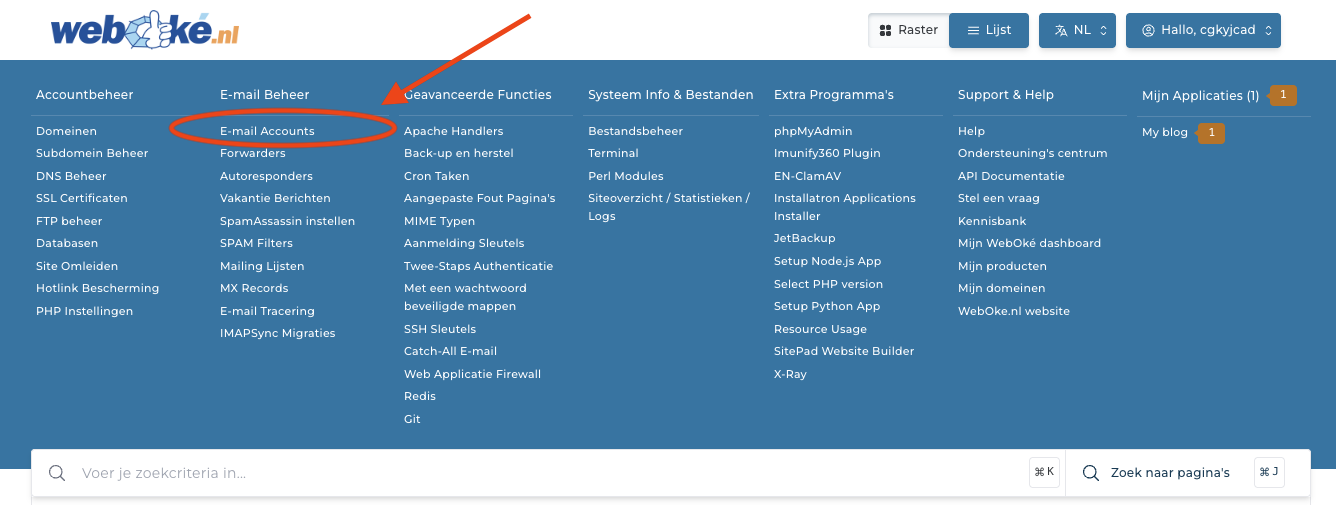
Passo 4 - A destra della casella di cui si desidera modificare la password, fare clic sui 3 puntini.

Passo 5 - Fare clic su 'Modifica password/nome utente'

Passo 6 - Inserire la nuova password e fare clic su 'Salva'. Scelga una password sicura per la casella di posta e non la usi per altri account o siti web in combinazione con questo indirizzo e-mail.

Fatto!

Attenzione: se la casella era attiva in programmi di posta come Outlook, Thunderbird e Apple Mail, lì smetterà di funzionare finché non inserisce la nuova password in questi programmi.
Se non lo fa, il programma continuerà a tentare di accedere alla casella con la vecchia password.

Questo articolo le è stato utile?

← Torna a Posta

Un momento…

Configuri i suoi domini

Per ogni dominio imposti i nameserver, il collegamento al suo hosting e chi ne diventa l'intestatario.

Caricamento dei suoi domini…