
Aggiungere un indirizzo e-mail a Thunderbird
Thunderbird è il nostro client di posta preferito: ottima scelta!
Thunderbird è open source e rispettoso della privacy, a differenza di programmi come Windows Mail e Outlook.
In questo articolo spieghiamo come aggiungere la sua casella di posta a Thunderbird.
Passaggio 1: aprire Thunderbird, fare clic in basso a sinistra sull'icona a forma di ingranaggio, quindi su 'Azioni account'.
Si apre un menu aggiuntivo: fare clic su 'Aggiungi account di posta...'

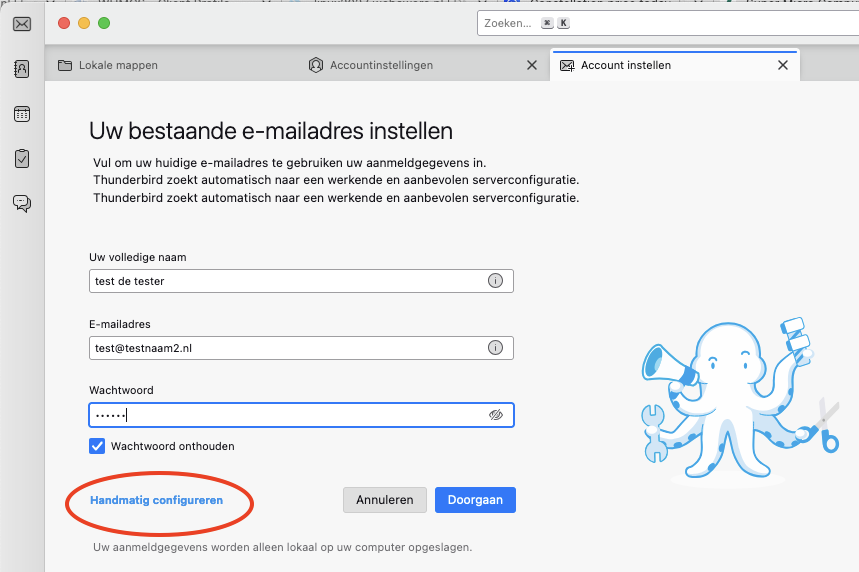
Passaggio 2: in questa schermata compilare i seguenti campi:
Nome completo: è il nome visualizzato della casella di posta. Quando invia un'e-mail, il destinatario vede questo nome come mittente nella propria casella di posta.
Indirizzo email: è l'indirizzo e-mail che ha creato nel pannello di controllo DirectAdmin
Password: è la password che ha impostato durante la creazione della casella di posta. Non ricorda più la password? Creare un nuovo indirizzo e-mail/una nuova casella di posta
Poi fare clic su 'Continua'.
In quasi tutti i casi comparirà ora un messaggio verde con il testo 'Configurazione trovata presso il provider di posta elettronica': in tal caso può fare clic su 'Fatto' e ha già finito.
Non vede questo messaggio o ne vede un altro? Faccia clic su 'Configura manualmente'
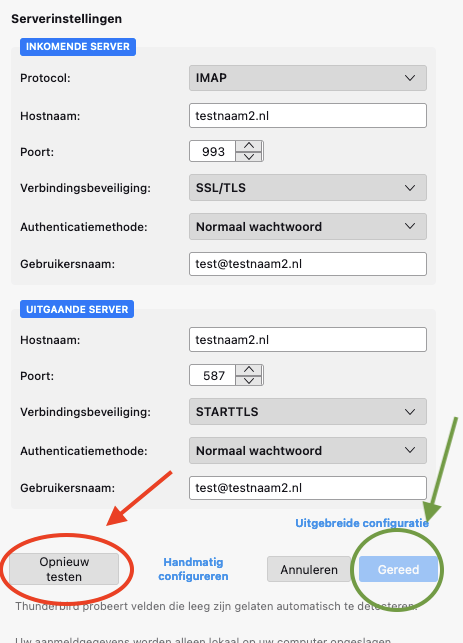
Passaggio 3: se Thunderbird non è riuscito a trovare le impostazioni corrette del server, le inseriamo qui manualmente.
Compilare tutti i campi, anche quelli indicati come facoltativi.
Server in entrata:
Protocollo: IMAP
Nome host: è il suo nome di dominio, in questo esempio quindi testnaam2.nl. A volte qui il nome di dominio è preceduto da IMAP o SMTP: può eliminarlo, basta il nome di dominio.
Porta: 993
Sicurezza della connessione: SSL/TLS
Metodo di autenticazione: Password normale
Nome utente: è lo stesso indirizzo e-mail inserito negli altri campi. Va sempre compilato.
Server in uscita:
Nome host: è il suo nome di dominio, in questo esempio quindi testnaam2.nl. A volte qui il nome di dominio è preceduto da IMAP o SMTP: può eliminarlo, basta il nome di dominio.
Porta: 587
Sicurezza della connessione: STARTTLS
Metodo di autenticazione: Password normale
Nome utente: è lo stesso indirizzo e-mail inserito negli altri campi. Va sempre compilato.
Attenzione: ha solo un pacchetto Email Only da noi e il suo sito web è ospitato presso un altro provider? In tal caso non funziona inserire il nome di dominio come nome host. Inserisca invece il nome del server del suo pacchetto Email Only, che trova nell'e-mail ricevuta al momento dell'acquisto del pacchetto. Il nome del server ha ad esempio questo aspetto: linux2410.webawere.nl.
Quando tutti i campi sono compilati, fare clic su 'Ritesta'. Vede che la connessione è riuscita? Faccia clic su 'Fatto'.
Fatto! La sua casella di posta è ora attiva in Thunderbird