
Installare WordPress in DirectAdmin
In questo articolo spieghiamo come installare facilmente WordPress nel suo piano di hosting WebOké.
- Accedere al proprio account WebOké e andare a I miei prodotti
- Accanto al piano di hosting in questione scegliere 'Apri pannello di controllo'
- Nel menu a sinistra, sotto 'Accesso con 1 clic', fare clic su 'DirectAdmin'
- Ora ha effettuato l'accesso al pannello di controllo DirectAdmin e vede la schermata qui sotto. Faccia clic su 'Installatron Applications Installer".
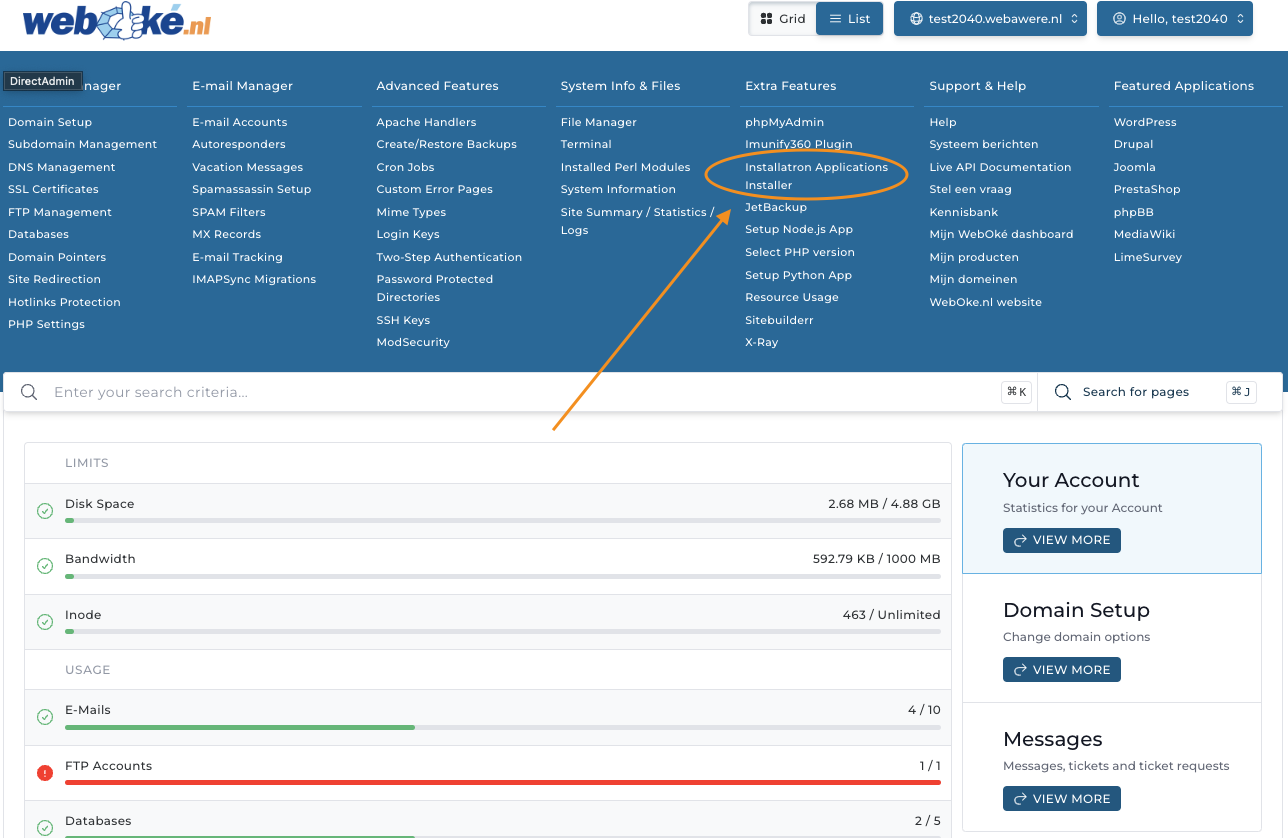
- Ora ha aperto Installatron: con Installatron può installare facilmente moltissime applicazioni diverse sul suo dominio, ma in questo caso ci concentriamo su WordPress.
- In questa schermata faccia clic su 'Installa questa applicazione'
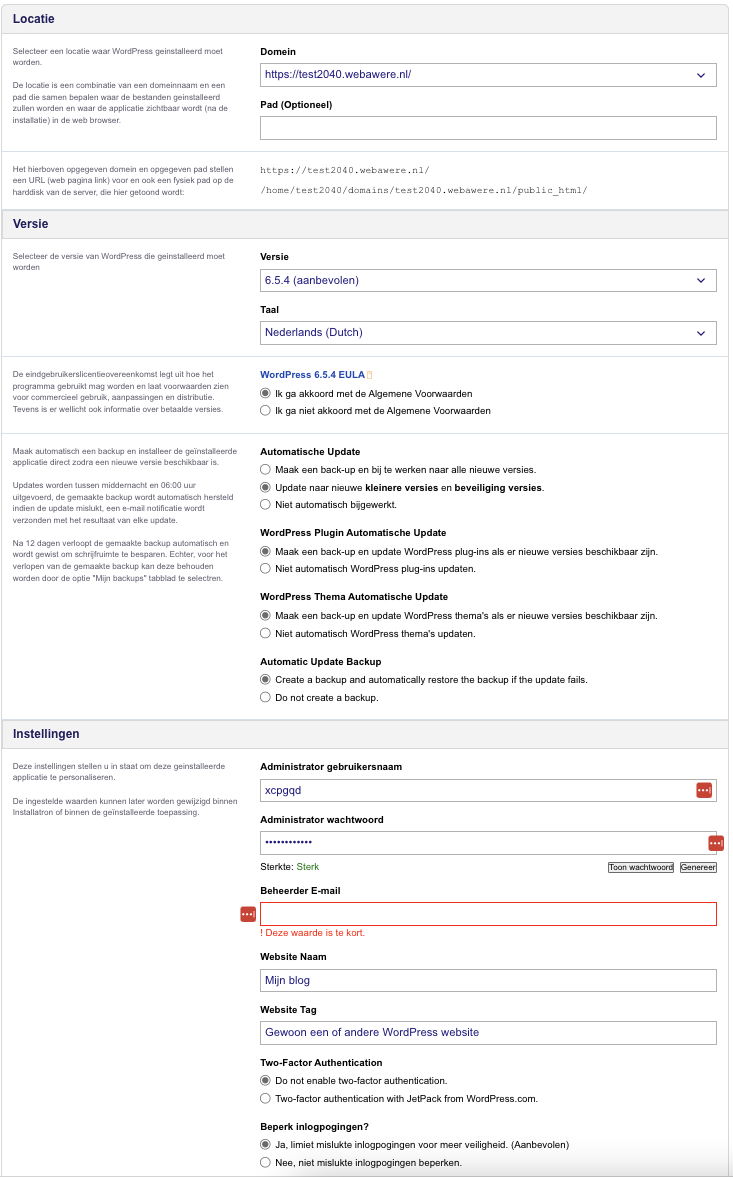
- In questa schermata può modificare le impostazioni dell'installazione. Le consigliamo di scegliere in 'Dominio' l'URL preceduto da https:// e di lasciare invariate le altre impostazioni.
Se non desidera installare il sito WordPress sul dominio principale ma, per esempio, su nomeazienda.it/nuovosito, può inserire in 'Percorso' il testo 'nuovosito'.
Può impostare un nome utente e una password di amministratore propri oppure farli generare: è importante che li ricordi e che abbia accesso all'indirizzo e-mail impostato come indirizzo e-mail dell'amministratore.
- È tutto! D'ora in poi può accedere direttamente al sito WordPress tramite il Website Manager nell'area clienti: acceda a mio.weboke.nl e vada su I miei prodotti, Website Manager.
Non ha ancora un piano di hosting? Con WebOké installa WordPress su un hosting WordPress economico con DirectAdmin, LiteSpeed e SSL gratuito.