
WebOké Backups: biztonsági mentés megtekintése, visszaállítása vagy letöltése
A WebOké Backups saját biztonsági mentési rendszerünk. Minden éjjel teljes biztonsági mentést készítünk a tárhelycsomagjáról: a fájljairól, adatbázisairól, postafiókjairól és beállításairól. Ezeket a mentéseket titkosítva, külön tárolószervereken, egy másik adatközpontban, saját kezelésben őrizzük, tehát a weboldalát futtató szervertől függetlenül. A mentésekből az elmúlt 30 napra visszamenőleg Ön maga, ingyenesen és a közreműködésünk nélkül állíthat vissza adatokat.
Ebben a cikkben:
- Mit tartalmaz a biztonsági mentés?
- A WebOké Backups megnyitása
- A varázsló hat lépésben
- A visszaállítás négy módja
- Letöltés és feltöltés
- Korábbi visszaállítások
- Gyakori kérdések
Mit tartalmaz a biztonsági mentés?
Minden tárhelycsomagból éjszakánként a következőket mentjük:
- a home könyvtár összes fájlját, így a weboldalait is;
- az adatbázisait, beleértve az adatbázis-felhasználókat a jelszavaikkal és jogosultságaikkal együtt;
- a postafiókjait és a levelezési beállításokat (aliasok, szűrők, automatikus válaszok);
- a DirectAdmin-konfigurációt: domainek, aldomainek és átirányítások;
- a DNS-zónákat, az SSL-tanúsítványokat, a cron-feladatokat, az FTP-fiókokat és a PHP-verziót.
Levelezési csomagnál a postafiókokat és a DirectAdmin-beállításokat mentjük.
A WebOké Backups megnyitása
- Jelentkezzen be a fiokom.weboke.nl oldalon.
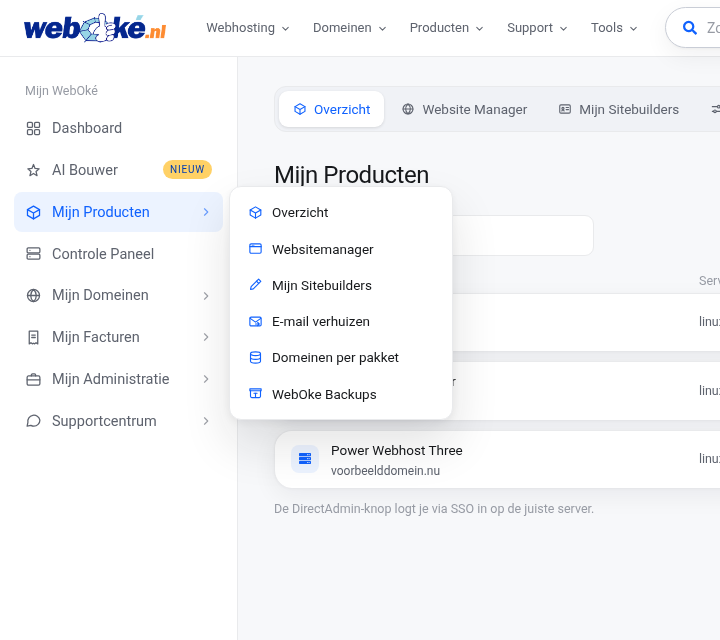
- A bal oldali menüben nyissa meg a Termékeim menüpontot, és az almenüben válassza a WebOké Backups lehetőséget. A WebOké Backups minden termékoldalon a felső fülsávban is megtalálható.
- Közvetlenül is megnyithatja a fiokom.weboke.nl/backups oldalt.
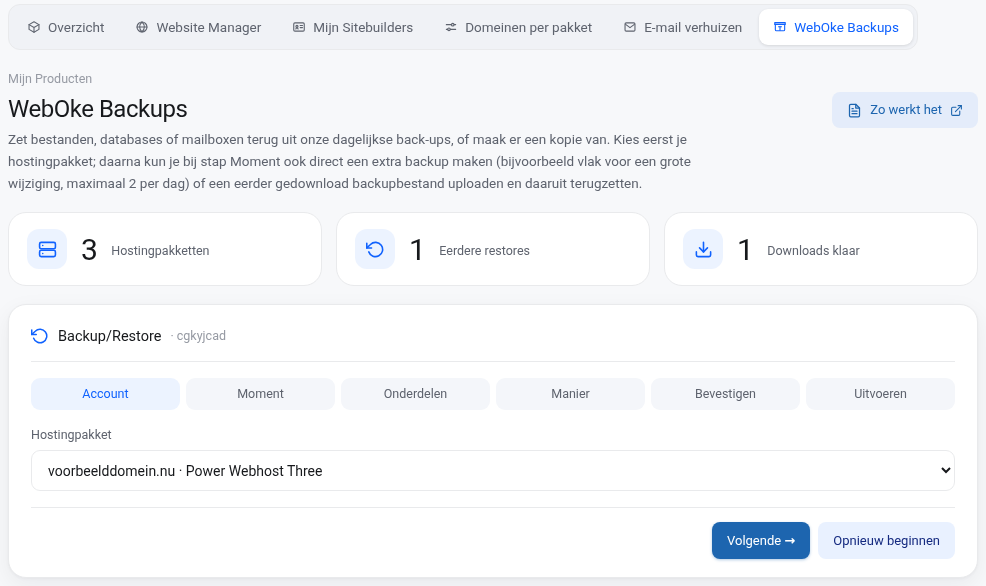
Az oldal tetején három csempe látható: a tárhelycsomagok száma, a korábbi visszaállítások száma és a letölthető csomagok száma. Az Így működik gombbal ezt a cikket nyithatja meg. Alatta található a visszaállításhoz használt varázsló, ezt követik a korábbi visszaállításai, a letöltései és feltöltései, valamint a visszaállítási módok rövid leírása.
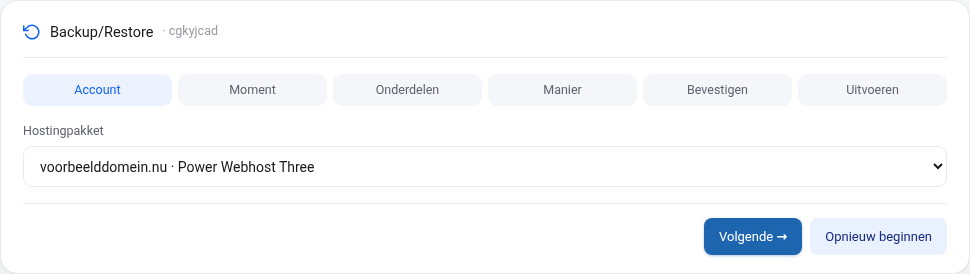
A varázsló hat lépésben
A varázsló hat lépésben vezeti végig. A Következő és az Előző gombbal lépkedhet, az Újrakezdés gombbal elölről kezdheti.
1. lépés: Fiók
Válassza ki azt a tárhelycsomagot, amelyből vissza szeretne állítani valamit. Ha sok csomagja van, a lista fölött keresőmező található. Viszonteladói csomag esetén ezután kiválasztja, melyik fiókról van szó: a saját fiókjáról vagy az Ön által létrehozott fiókok egyikéről.
2. lépés: Időpont
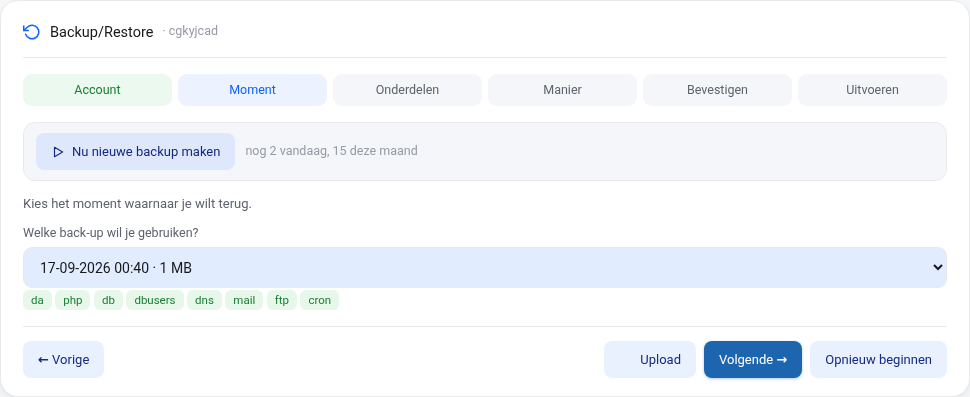
Itt látja az összes elérhető mentési időpontot dátummal, időponttal és mérettel. Alapértelmezés szerint a legújabb van kiválasztva. Válassza ki azt az időpontot, amelyre vissza szeretne állni. A választólista alatt látható, mely részeket tartalmazza az adott időpont.
Ebben a lépésben két további dolgot is megtehet:
- Új mentés készítése most: azonnal további biztonsági mentést készíthet a fiókjáról, például közvetlenül a weboldal egy nagyobb módosítása előtt. Ez naponta legfeljebb 2-szer és havonta legfeljebb 15-ször lehetséges. Amint a mentés elkészül, az új időpont megjelenik a listában. Naponként végül az adott nap utolsó mentését őrizzük meg, így egy extra mentés főként az adott napra szóló visszaállítási pont.
- Feltöltés (az alsó gomb): visszaállítás egy olyan mentési fájlból (.tar.gz), amelyet korábban ezen a képernyőn töltött le. A fájlt 48 óra után automatikusan töröljük.
3. lépés: Részek
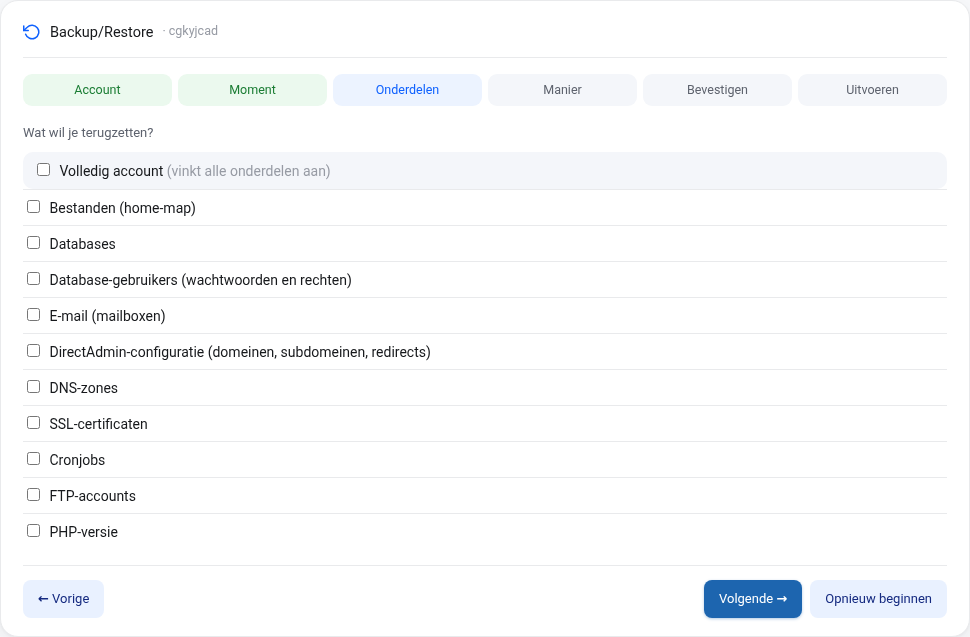
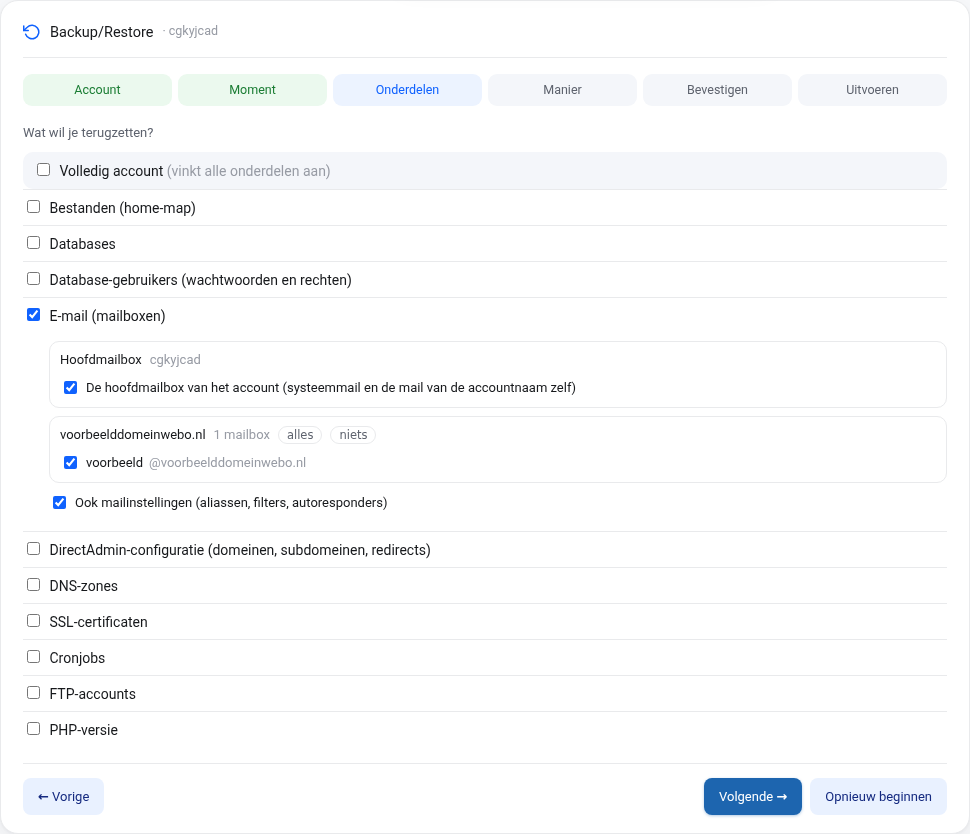
Jelölje be, mit szeretne visszaállítani. Egy vagy több részt is választhat:
- Fájlok (home könyvtár): a teljes home könyvtár, vagy csak bizonyos mappák és fájlok. Ha az utóbbit választja, a mentésben úgy böngészhet, mint a Fájlkezelőben, vagy név szerint kereshet (legalább 3 karakter), és bejelölheti, amire szüksége van.
- Adatbázisok és Adatbázis-felhasználók (jelszavak és jogosultságok).
- E-mail (postafiókok): a fiók fő postafiókja, valamint domainenként az összes vagy egyes postafiókok, igény szerint a levelezési beállításokkal együtt.
- DirectAdmin-konfiguráció, DNS-zónák, SSL-tanúsítványok, Cron-feladatok, FTP-fiókok és PHP-verzió.
A Teljes fiók lehetőséggel egyszerre mindent bejelölhet. Levelezési csomagnál csak a postafiókokat és a DirectAdmin-beállításokat választhatja.
4. lépés: Mód
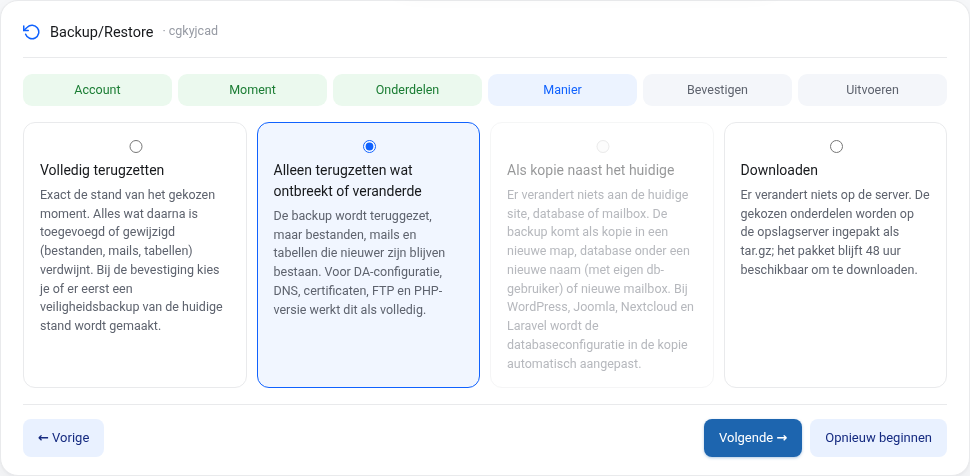
Válassza ki, hogyan szeretné visszaállítani az adatokat. A négy módot a cikk további részében ismertetjük.
5. lépés: Megerősítés
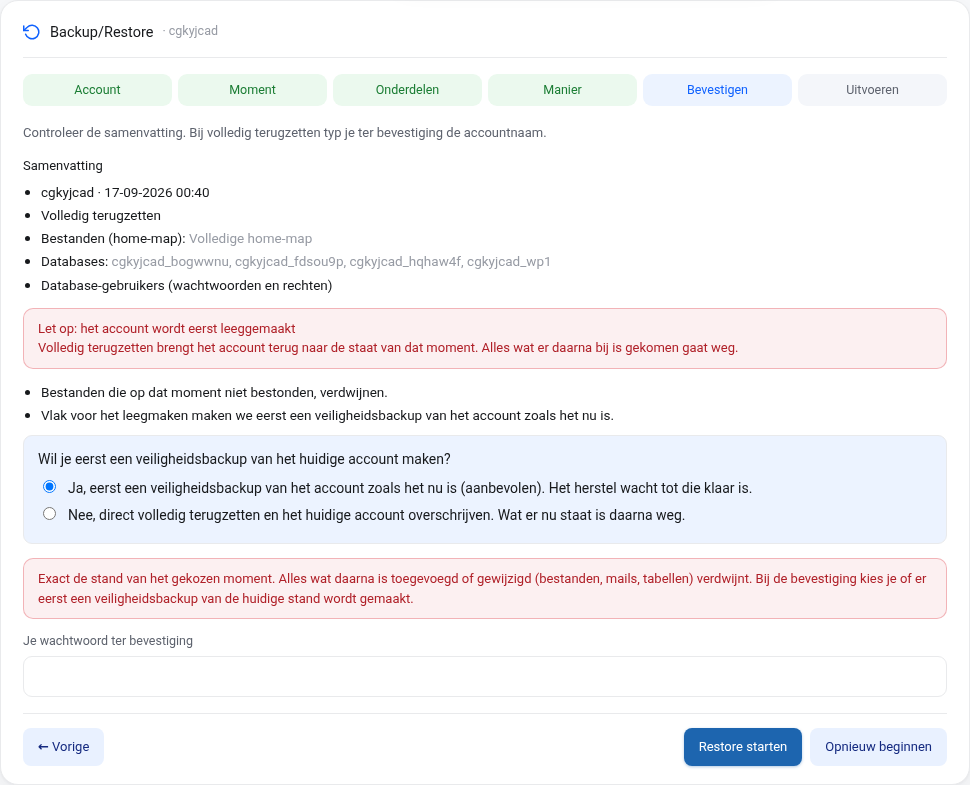
Megjelenik a választásai összefoglalása. Ha a teljes visszaállítást választja, először azt látja, mi tűnik el a fiók kiürítésekor, és mi jön létre újra. Kiválaszthatja, hogy előtte készítsünk-e biztonsági mentést a jelenlegi állapotról (ajánlott, alapértelmezés szerint bekapcsolva), és megerősítésként megadja a jelszavát. Ezután kattintson a Visszaállítás indítása gombra. Teljes visszaállításnál ezután még egyszer megkérdezzük, biztos-e a dolgában.
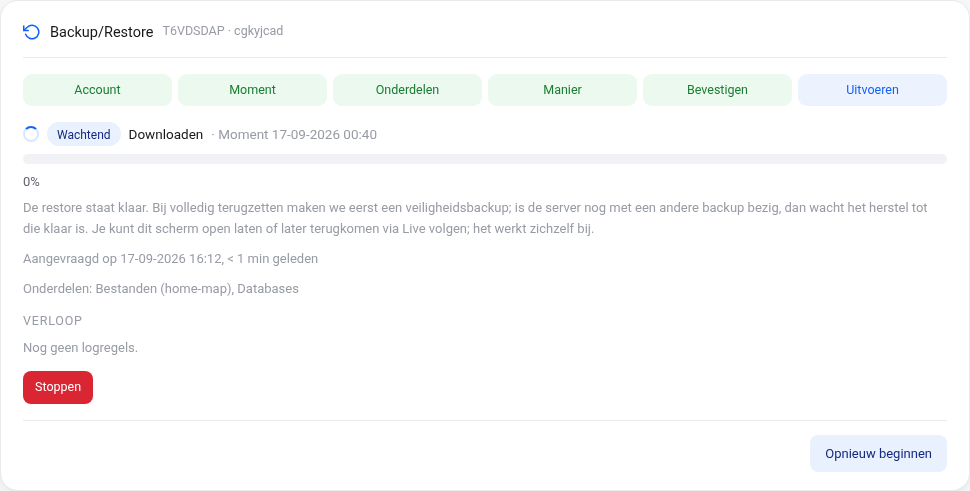
6. lépés: Végrehajtás
A visszaállítás a várólistára kerül, és általában egy percen belül elindul. Ha a szerveren éppen mentés fut, a visszaállítás megvárja, amíg az befejeződik; teljes visszaállításnál először a biztonsági mentés elkészültét várjuk meg. Lépésről lépésre látja, mi történik, a képernyő magától frissül. Az oldalt nyugodtan bezárhatja: a WebOké Backups oldal tetején továbbra is látható a Visszaállítás folyamatban értesítés az Élő követés gombbal, és amint a visszaállítás elkészül, vagy ha esetleg sikertelen, e-mailt kap. A folyamatban lévő visszaállítást a Leállítás gombbal szakíthatja meg, a sikertelen visszaállítást az Újrapróbálkozás gombbal indíthatja újra. Amíg egy visszaállítás fut, az adott fióknál nem indíthat újat.
A visszaállítás négy módja
- Teljes visszaállítás: pontosan a kiválasztott időpont állapota. A fiókot először kiürítjük, majd visszaállítjuk; minden, amit a kiválasztott időpont után adtak hozzá vagy módosítottak (fájlok, levelek, táblák), eltűnik. A megerősítésnél kiválaszthatja, hogy előtte készítsünk-e biztonsági mentést a jelenlegi állapotról, hogy mindig visszaléphessen. Ez a lehetőség alapértelmezés szerint be van kapcsolva.
- Csak a hiányzó vagy megváltozott elemek visszaállítása: a mentést visszaállítjuk, de a mentésnél újabb fájlok, levelek és táblák megmaradnak. Hasznos, ha véletlenül törölt valamit. A DirectAdmin-konfigurációnál, a DNS-nél, a tanúsítványoknál, az FTP-nél és a PHP-verziónál ez ugyanúgy működik, mint a teljes visszaállítás.
- Másolatként a jelenlegi mellé: a jelenlegi weboldala, adatbázisa vagy postafiókja nem változik. A mentés másolatként kerül egy új mappába, új néven adatbázisként (saját adatbázis-felhasználóval) vagy új postafiókként. Így nyugodtan megnézheti, mi volt a mentésben. WordPress, Joomla, Nextcloud és Laravel esetén a másolat konfigurációs fájlját automatikusan az új adatbázishoz igazítjuk. Ha a másolatot másik URL-címen szeretné megnézni, adja meg azt. Az új adatbázis adatait csak egyszer jelenítjük meg, ezért azonnal mentse el őket.
- Letöltés: a szerveren semmi sem változik. A kiválasztott részeket tar.gz fájlba csomagoljuk, amelyet 48 órán át letölthet. Kérhet e-mailt, amint a csomag elkészült.
Letöltés és feltöltés
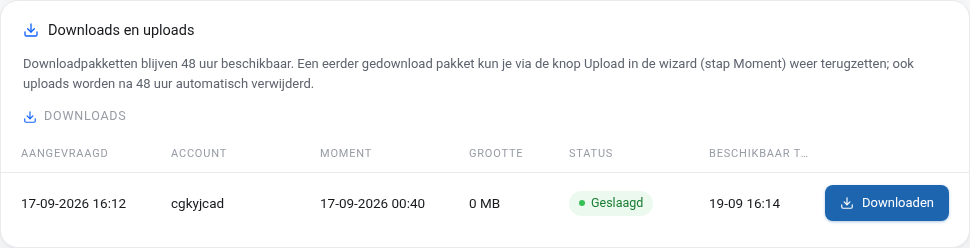
A varázsló alatt található a Letöltések és feltöltések áttekintés. Egy letöltési csomag 48 órán át érhető el, és a letöltési link csak bejelentkezve működik. Egy korábban letöltött csomagot később visszaállíthat: az Időpont lépésben válassza a Feltöltés lehetőséget, válassza ki a fájlt, és haladjon végig a további lépéseken. A feltöltéseket is automatikusan töröljük 48 óra után.
Korábbi visszaállítások
Minden visszaállítás szerepel a Korábbi visszaállítások listában a dátummal, egy nyolckarakteres visszaállítási kóddal, a fiókkal, az időponttal, a móddal, a részekkel és az állapottal. Az Eredmény gombbal megnyithatja a jelentést, amelyből kiderül például, hány fájlt állítottunk vissza és melyik mappába. Ha egy visszaállítás még fut, az Élő követés lehetőség jelenik meg. Ha egy visszaállítással kapcsolatban kérdése van, adja meg a visszaállítási kódot.

Gyakori kérdések
Meddig őrizzük meg a mentéseket?
Az elmúlt 30 nap minden éjszakájáról van mentés.
Elveszítem, ami a mentés után változott?
Teljes visszaállításnál igen. Bizonytalan? Válassza a Csak a hiányzó vagy megváltozott elemek visszaállítása lehetőséget vagy a másolatot. Teljes visszaállításnál hagyja bekapcsolva a biztonsági mentést, így a visszaállítás előtti állapotot mindig vissza tudjuk hozni.
Mennyi ideig tart egy visszaállítás?
Ez a fájlok és levelek mennyiségétől függ. Egyetlen mappa vagy adatbázis általában egy percen belül visszakerül, egy sok levelet tartalmazó teljes fiók tovább tarthat. Nem kell várnia: e-mailt kap, amint elkészült.
Nem látom a WebOké Backups menüpontot.
A WebOké Backups minden tárhely- és levelezési csomagnál be van kapcsolva. Ha nem látja a menüpontot, a fiókjában nincs aktív csomag, vagy olyan alfelhasználóként jelentkezett be, akinek nincs hozzáférése a termékekhez. Jelentkezzen be a fő fiókkal, vagy nyisson jegyet.
Elakadt?
Nyisson jegyet az Ügyfélszolgálati központban, és segítünk.