Mine sisu juurde

Küpsiste seaded

Vali iga liigi kohta, milliseid küpsiseid lubad. Oma valikut saad alati muuta iga lehe allosas oleva lingi „Küpsiste seaded“ kaudu. Privaatsuspoliitika

Vajalikud

Alati sees

Vajalikud sisselogimiseks, ostukorvi säilitamiseks ja sinu valikute meelespidamiseks. Need on alati sees.

Millised küpsised?
  • weboke_sessie, weboke_klant, weboke_remember: sinu seanss ja sisselogituks jäämine
  • weboke_basket: sinu ostukorv
  • wkBtwIncl: hindade näitamine koos käibemaksuga või ilma
  • wok_cookies: sinu küpsisevalik, 12 kuud

Mõõdab, milline reklaam viib külastuse või tellimuseni, et me ei maksaks reklaamide eest, mis midagi ei anna.

Millised küpsised?
  • Google Ads Google Tag Manageri kaudu (_gcl_au, _gcl_aw), kuni 90 päeva
  • OpenAI Ads, reklaamid ChatGPT-s
  • wok_aff: millise partneri kaudu meie juurde jõudsid (partnerprogramm), 60 päeva

4,6

Riik ja keel

Igal riigil on oma sait, selle riigi hindade ja käibemaksuga.

Vaata

Kalendri lisamine Apple'i macOS-i rakendusse Calendar

Kuna Apple toetab kõigis oma seadmetes CalDAV-i sisseehitatult, on Nextcloudi kalendri lisamine ja sünkroonimine Maciga väga lihtne.

1. samm: kalendri lisamiseks Macile tuleb luua rakenduse parool, klõpsa siin, et lugeda, kuidas seda luua.

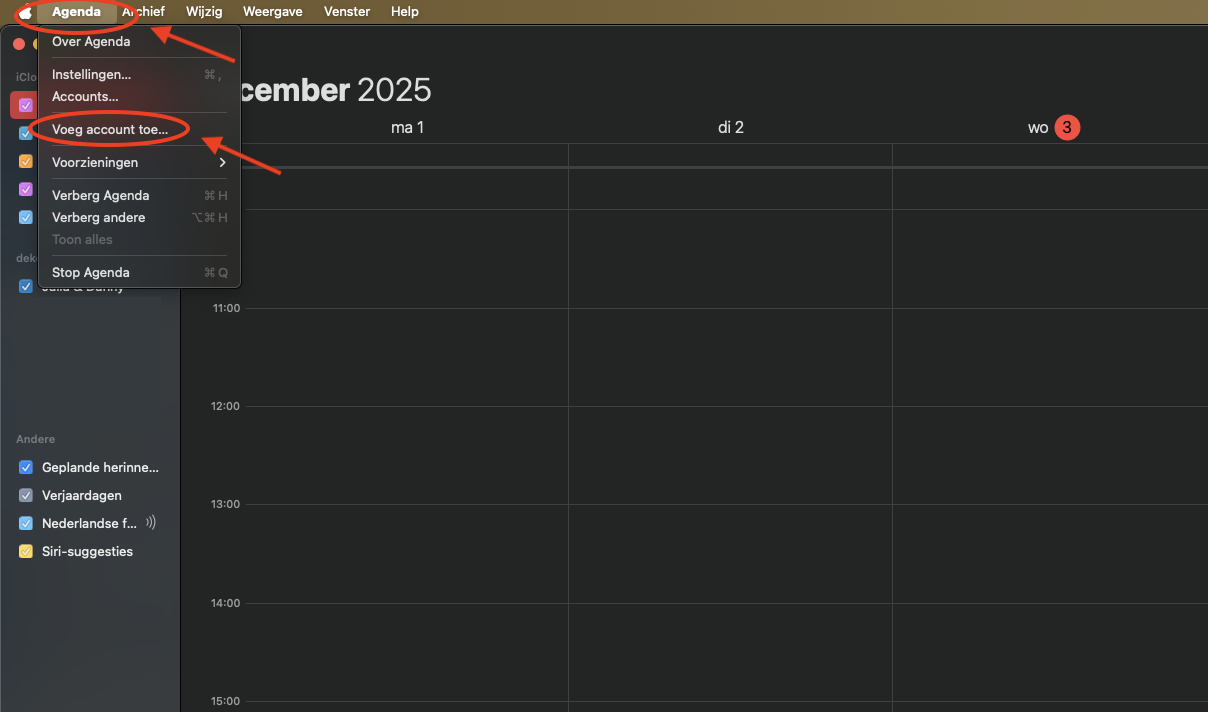
2. samm: ava Macis rakendus Calendar ja klõpsa vasakul üleval menüüribal valikul „Calendar“, seejärel klõpsa rippmenüüs valikul „Add Account…“
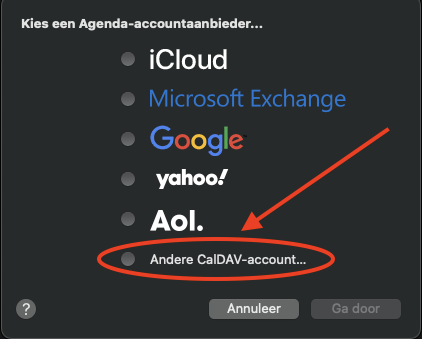
3. samm: märgi valik „Other CalDAV Account…“ ja klõpsa nupul „Continue“
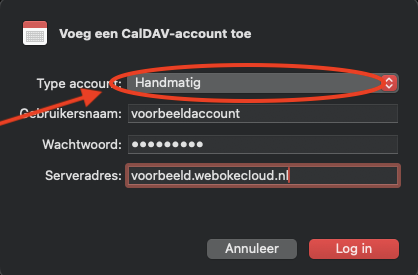
4. samm: vali rippmenüüs „Account Type“ väärtus „Manual“.
Seejärel sisesta oma Nextcloudi kasutajanimi ja loodud rakenduse parool.

Ei tea, kuidas rakenduse parooli luua? Klõpsa siis siin.

Seejärel sisesta oma Nextcloudi serveri URL ja klõpsa nupul „Sign In“, ja ongi valmis!
Kas see artikkel oli kasulik?

← Tagasi: Nextcloud

Hetk…

Seadista oma domeenid

Määra iga domeeni jaoks nimeserverid, seos sinu majutusega ja kes saab omanikuks.

Laadin sinu domeene…