
Rakenduse parooli loomine (vajalik rakenduste ja seadmetega ühendamiseks)
Kuna kasutame olulise turvameetmena kõigi kasutajate jaoks kohustuslikku 2FA-d, tuleb paljudel juhtudel luua rakenduse parool, kui soovid oma Nextcloudi kontot erinevate rakendustega ühendada.
Mõtle olukordadele, kus tavalist sisselogimist läbida ei saa, näiteks:
- kalendrite sünkroonimine CalDAV-iga ja kontaktide sünkroonimine CardDAV-iga;
- sisselogimine Nextcloudi mobiilirakendustesse;
- WebDAV-ühenduse loomine.
Rakenduse paroolide kasutamisel on mitu suurt turvaeelist. Range 2FA-ligipääs jääb alles, sest failidele ei ole võimalik ligi pääseda ilma 2FA-d läbimata. Lisaks saad näiteks nutitelefoni kaotamise korral või kui soovid mõnel muul põhjusel seadmega ühenduse katkestada, lihtsalt rakenduse parooli kustutada.
Rakenduse parooli loomine on kiiresti tehtud, selgitame seda siin:
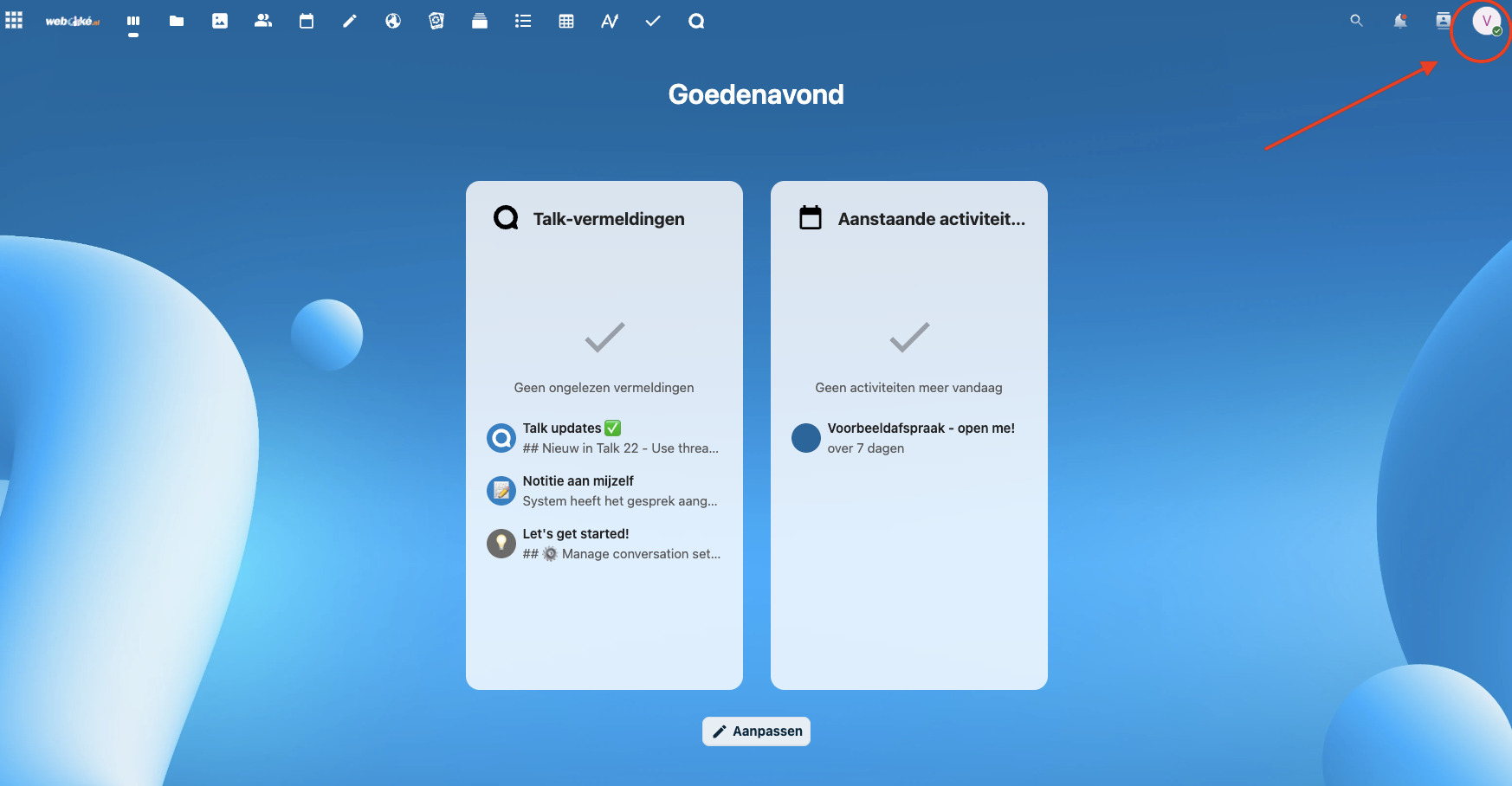
2. samm: mine arvutis oma Nextcloudi serverisse, logi oma kontole sisse ja klõpsa seejärel paremal üleval oma profiilil.
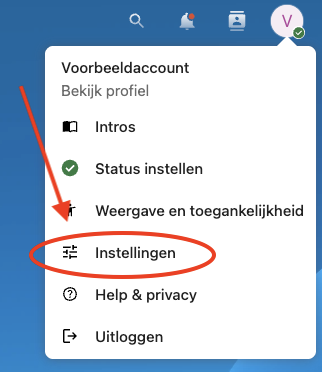
3. samm: klõpsa rippmenüüs valikul „Seaded“
4. samm: klõpsa vasakul valikul „Turvalisus“

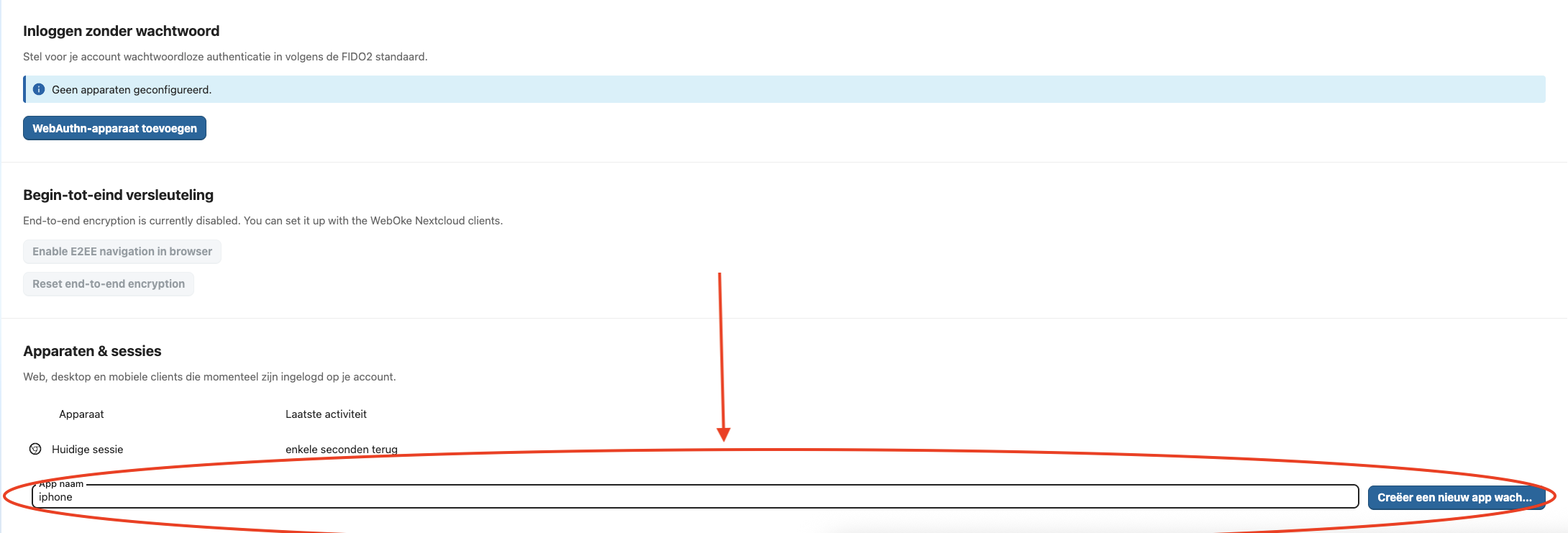
5. samm: keri selles aknas päris alla jaotiseni „Seadmed ja sessioonid“.
Siin loome turvalise rakenduse parooli, mida saab kasutada iPhone'i rakendusega ühenduse loomiseks.
Sisesta väljale äratuntav nimi (antud juhul „iPhone“) ja klõpsa seejärel nupul „Loo uus rakenduse parool“.
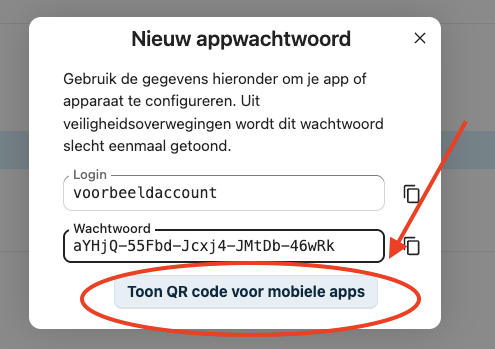
6. samm: seejärel näed hüpikaknas loodud unikaalset rakenduse parooli.
Kui soovid nutitelefonis sisse logida, saad seal valida sisselogimise QR-koodiga. Seejärel klõpsa nupul „Näita QR-koodi mobiilirakenduste jaoks“ , et parooli QR-koodi näha ja skannida.
VIHJE: kui sul on nii Mac kui ka iPhone ja vajad seda parooli iPhone'is, saad parooli Macis kopeerida ja otse iPhone'i kleepida.
See ongi kõik! Selle parooliga saad luua turvalise ühenduse mõnest teisest rakendusest või seadmest. Ühenduse katkestamiseks kustuta rakenduse parool uuesti.