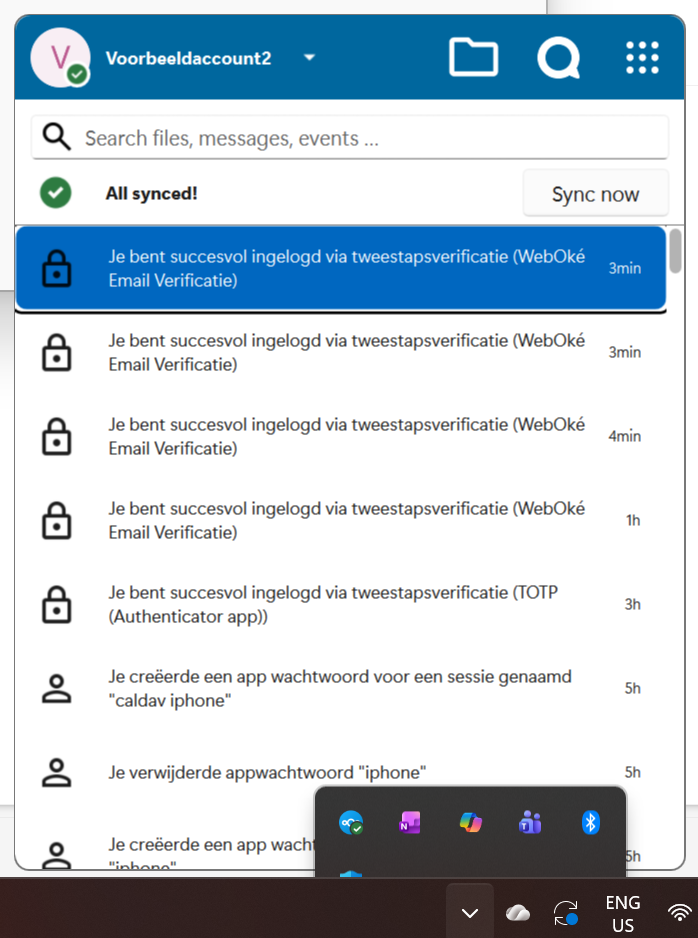
Nextcloud Filesi paigaldamine Windowsis
Nextcloud Filesi rakendusega Windowsile saad sünkroonida oma Nextcloudi serveris olevad andmed Windowsiga.
Windowsi failihalduris saad Nextcloudi serveris salvestatud faile ja kaustu avada ning muuta ja ka faile ning kaustu otse serverisse üles laadida.
Rakenduse paigaldamine on kiiresti tehtud, aitame sind samm-sammult!
1. samm: klõpsa siin, et Nextcloud Filesi rakendus alla laadida, ja läbi paigaldusprotsess.

2. samm: ava brauser ja logi oma Nextcloudi kontoga Nextcloudi serverisse sisse, kui sa seda veel teinud ei ole.
3. samm: ava Nextcloud Filesi rakendus ja klõpsa nupul „Log in“.

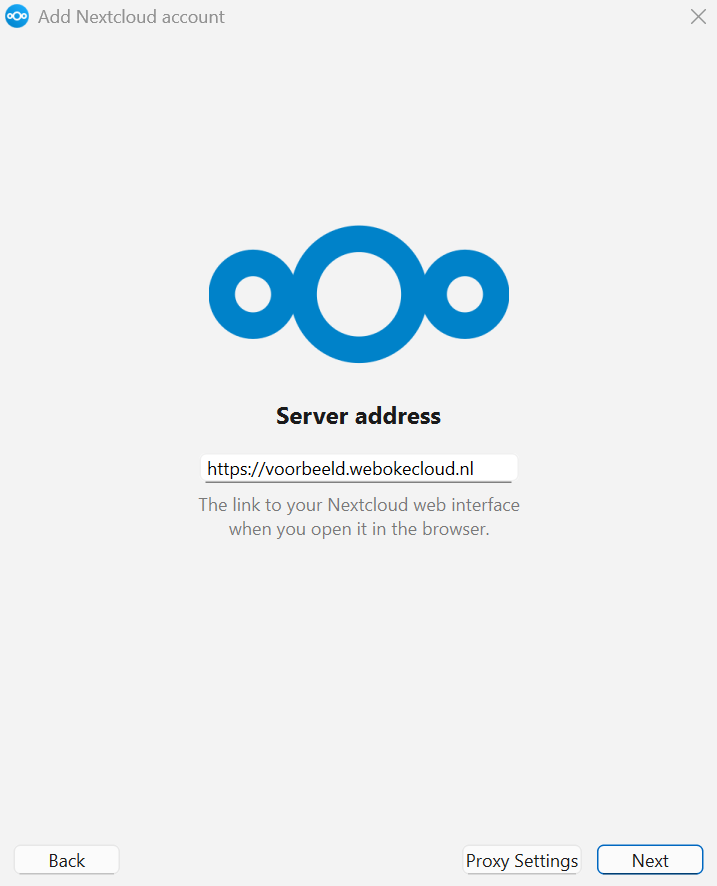
4. samm: sisesta oma Nextcloudi serveri URL ja klõpsa nupul „Next“
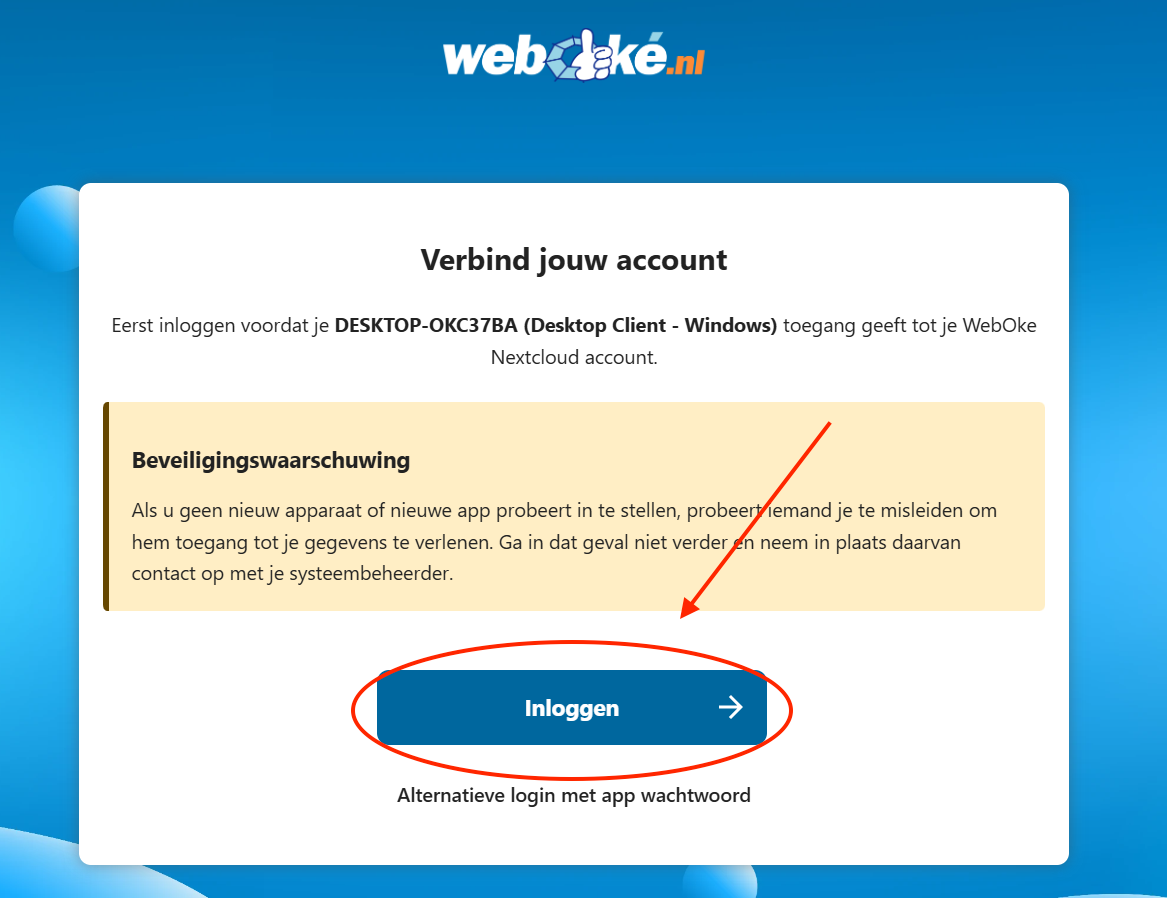
5. samm: seejärel avaneb brauser, klõpsa seal nupul „Logi sisse“.
6. samm: läbi sisselogimine, kui sa ei ole veel oma Nextcloudi kontole sisse loginud.
Kui oled sisse loginud, näed seda akent. Klõpsa seal nupul „Anna ligipääs“

7. samm: kui lähed seejärel tagasi rakendusse, näed seda akent. Seal saad teha mõned valikud, mida allpool selgitame.
Synchronize everything from server: selle valikuga salvestatakse kõik nii sinu Nextcloudi serverisse kui ka sinu Windowsi seadmesse.
Eelis on see, et sul on alati kõigist andmetest kohalik koopia, kuid puudus on see, et kui kasutad serveris näiteks 100 GB salvestusruumi, võtavad sinu andmed ka Windowsi seadmes 100 GB ruumi.
Eelis on ka see, et sinu andmed on alati ka võrguühenduseta kättesaadavad, näiteks Nextcloudi serveri probleemide korral või kui sul internetti ei ole.
Choose what to synch: siin valid ise, milliseid kaustu alati sünkroonitakse ja millest hoitakse kohalikku koopiat. See võib olla mugav valik, kui soovid mõnele kaustale ka võrguühenduseta ligi pääseda.
Use virtual files instead of downloading content immediately: sel juhul ei laadita alguses midagi alla. Kogu oma Nextcloudi serveri kaustastruktuuri leiad Windowsi failihaldurist, kuid need on otseteed ja eelvaated.
Alles faili avamisel laaditakse see serverist alla ja salvestatakse kohapeal. Nii ei kasutata sinu Windowsi seadmes peaaegu üldse salvestusruumi, puudus on aga see, et ilma internetiühenduseta pole sinu andmed kättesaadavad.
Vali, milline valik sulle kõige paremini sobib, ja klõpsa nupul „Connect“.

8. samm: valmis! Oled nüüd sisse loginud ja sinu Windowsi seadme ning Nextcloudi serveri vahel on aktiivne ühendus.