
Προσθήκη ημερολογίου Nextcloud στο Thunderbird
Το Thunderbird είναι το αγαπημένο μας πρόγραμμα email για πολλούς λόγους, με κυριότερο ότι είναι ανοιχτού κώδικα και ανεξάρτητο από τους τεχνολογικούς κολοσσούς, και επομένως εξαιρετικά φιλικό προς την ιδιωτικότητα.
Στο Thunderbird δεν μπορείτε μόνο να συνδέσετε εύκολα τους λογαριασμούς email που δημιουργήσατε στα πακέτα hosting μας (κάντε κλικ εδώ για οδηγίες), αλλά και να προσθέσετε το ημερολόγιο Nextcloud σας με μερικά κλικ.
Βήμα 1 - Για να προσθέσετε το ημερολόγιό σας, χρειάζεται να δημιουργήσετε κωδικό εφαρμογής· κάντε κλικ εδώ για να μάθετε πώς να τον δημιουργήσετε.
Βήμα 2 - Ανοίξτε το Thunderbird και ανοίξτε το ημερολόγιο. Στη συνέχεια κάντε κλικ κάτω αριστερά στο «Νέο ημερολόγιο»

Βήμα 3 - Κάντε κλικ στο «Στο δίκτυο» και μετά στο «Επόμενο».

Βήμα 4 - Στο «Όνομα χρήστη» συμπληρώστε το όνομα χρήστη του λογαριασμού Nextcloud σας και στην «Τοποθεσία» τη διεύθυνση URL του server Nextcloud σας. Στη συνέχεια κάντε κλικ κάτω δεξιά στην «Εύρεση ημερολογίων».

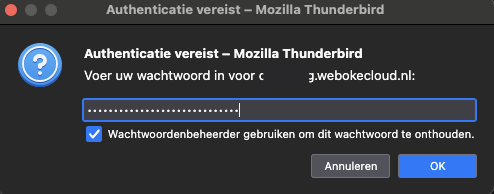
Βήμα 5 - Συμπληρώστε εδώ τον κωδικό εφαρμογής που δημιουργήσατε στον server Nextcloud σας.
Δεν ξέρετε πώς δημιουργείται ένας κωδικός εφαρμογής; Κάντε κλικ εδώ.
Βήμα 6 - Στη συνέχεια εμφανίζονται όλα τα ημερολόγια στα οποία έχει πρόσβαση ο λογαριασμός Nextcloud σας· εδώ επιλέγετε ποια ημερολόγια θέλετε να προσθέσετε στο Thunderbird.
Μόλις το κάνετε, κάντε κλικ στην «Εγγραφή».

Βήμα 7 - Έτοιμο! Το ημερολόγιό σας είναι πλέον συνδεδεμένο με το Thunderbird. Κάθε συμβάν ημερολογίου που προσθέτετε, διαγράφετε ή επεξεργάζεστε εδώ συγχρονίζεται αμέσως με τον server Nextcloud σας και αντίστροφα.